
Los monitores se han convertido en herramientas indispensables en la vida moderna. Para las distintas tareas y actividades de entretenimiento, es importante elegir el monitor y el tipo de conexión que mejor se adapten a cada necesidad. Existe una gran variedad de conectores y puertos para conectar un monitor, y cada uno puede ofrecer un rendimiento óptimo y facilitar el uso según sus características y aplicaciones.
En esta guía veremos en detalle los tipos de conectores y puertos de monitor y sus características, compararemos los puertos principales, explicaremos cómo elegir el cable necesario para conectar un monitor y daremos consejos para aprovechar los puertos y configurar el monitor de forma óptima.
Tipos de conectores de monitor y sus características
 Tipos de puertos para conectar el monitor y la tarjeta gráfica
Los conectores de monitor se presentan en distintos formatos, cada uno con usos y características específicos. Entre los más comunes están HDMI, DisplayPort, DVI y VGA. Es importante conocer las funciones básicas y las características de estos conectores.
¿Qué son los conectores y los puertos?
Un conector es un punto de contacto físico que une dos dispositivos para transmitir señales eléctricas o datos. El cable del monitor tiene un conector en cada extremo, uno para el puerto de la computadora y otro para el del monitor.
Un puerto es una interfaz física de un dispositivo en la que se enchufa el conector de un cable para enviar y recibir datos. Tanto el monitor como la unidad principal de la computadora tienen puertos en los que se pueden enchufar los conectores del cable.
Por lo tanto, el cable del monitor corresponde al conector (connector), y el punto de contacto del monitor o de la computadora al que se conecta el cable corresponde al puerto (port).
HDMI (High-Definition Multimedia Interface)
HDMI son las siglas de High-Definition Multimedia Interface. Es un conector capaz de transmitir simultáneamente señales digitales de video y audio. HDMI admite video de alta resolución y alta calidad, y también puede transmitir la señal de audio al mismo tiempo, lo que facilita la conexión con un solo cable.
DisplayPort (DP)
DisplayPort (DP) es similar a HDMI, con la ventaja de ofrecer un mayor ancho de banda y poder transmitir señales a mayor distancia. DisplayPort se usa principalmente para conectar monitores de alta resolución a tarjetas gráficas y es adecuado para configuraciones con varios monitores.
DVI (Digital Visual Interface)
DVI son las siglas de Digital Visual Interface. Es un conector que transmite señales de video digital. DVI ofrece una calidad de video similar a la de HDMI, aunque no transmite señales de audio. Se usa principalmente para conectar monitores antiguos a computadoras.
VGA (Video Graphics Array)
VGA son las siglas de Video Graphics Array. Es un conector que transmite señales de video analógico. VGA ofrece una calidad de imagen inferior a la de la transmisión digital, aunque sigue usándose en muchos equipos antiguos. Como VGA es incompatible con conectores digitales como DVI, debe usarse un adaptador de conversión cuando sea necesario.
Comparación de los principales puertos HDMI, DisplayPort (DP) y DVI
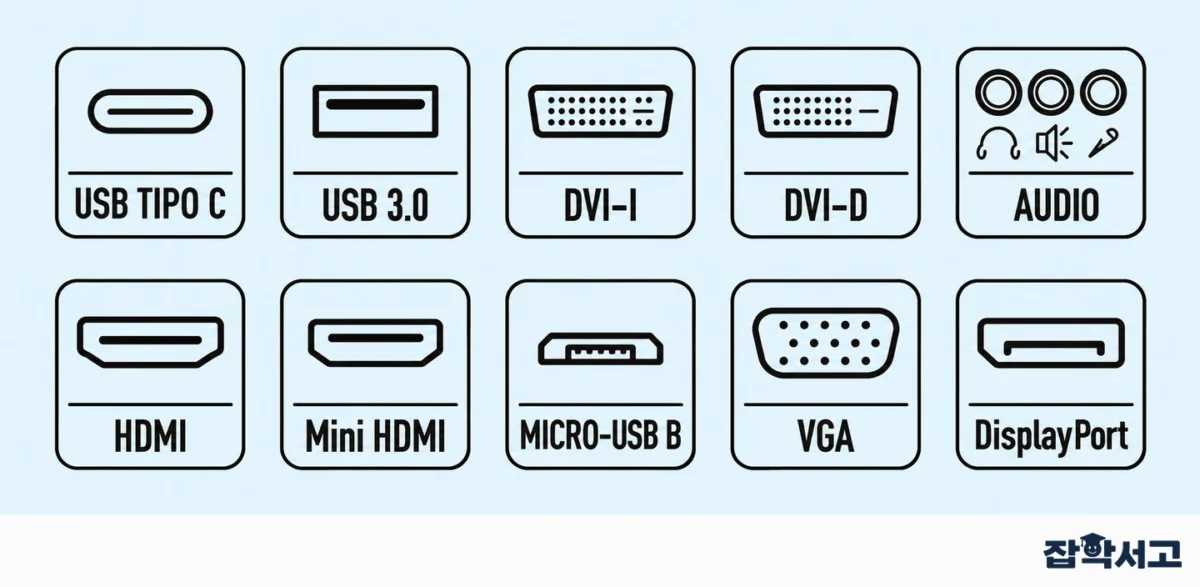 Otro vistazo a los tipos de puertos
HDMI, DisplayPort y DVI tienen sus propias ventajas y desventajas. Es importante compararlas para elegir el puerto adecuado para el uso previsto.
Ventajas y características de HDMI
Para empezar, HDMI es un conector capaz de transmitir simultáneamente señales digitales de video y audio. HDMI admite una resolución de 4K y HDR (High Dynamic Range). La versión más reciente, HDMI 2.1, admite resoluciones de hasta 8K. Además, admite diversos formatos de audio y ofrece una excelente compatibilidad con los sistemas de cine en casa.
Ventajas y características de DisplayPort (DP)
DisplayPort (DP) ofrece un ancho de banda mayor que HDMI, lo que le permite admitir resoluciones de 4K y 8K. La versión DisplayPort 1.4 admite HDR y Dynamic Refresh Rate. DisplayPort 2.0, la versión más reciente, ofrece mayor ancho de banda y resolución. Otra ventaja de DisplayPort es su función de transmisión de múltiples flujos, que permite conectar varios monitores a un solo puerto.
Ventajas y características de DVI
DVI es un conector que transmite señales de video digital y puede dividirse en dos tipos, DVI-D y DVI-I. El tipo DVI-D transmite únicamente señales digitales, mientras que DVI-I puede transmitir tanto señales digitales como analógicas. DVI admite resoluciones de hasta 1080p y ofrece video de alta calidad, aunque no transmite señales de audio.
La importancia de elegir el puerto adecuado
HDMI y DisplayPort se usan ampliamente para conectar monitores modernos de alta resolución a tarjetas gráficas. Para elegir entre ellos, hay que considerar las ventajas y desventajas de cada uno. HDMI facilita la conexión, ofrece una amplia compatibilidad y transmite audio de alta calidad. DisplayPort ofrece un gran ancho de banda y permite conectar varios monitores.
La función de DVI y VGA
DVI sigue usándose por su compatibilidad con equipos antiguos, aunque tiene funciones más limitadas que HDMI y DisplayPort. VGA es un conector que transmite señales analógicas y requiere un adaptador de conversión para resolver los problemas de compatibilidad con los conectores digitales. Es importante conocer bien las características y los usos de cada puerto para elegir el más adecuado para el entorno de trabajo.
Guía para elegir el cable y el conector adecuados para el monitor
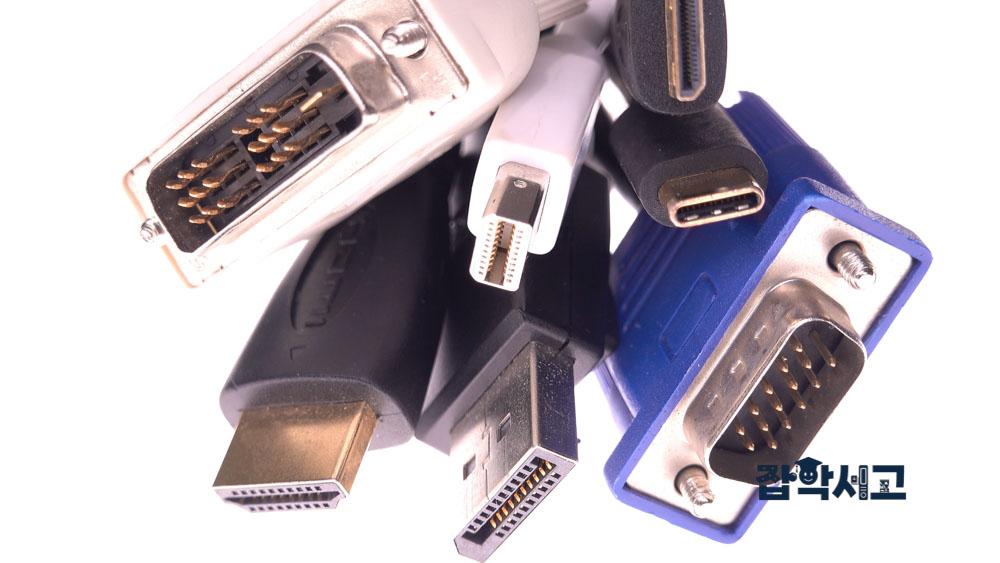 Aspecto de los distintos conectores de los cables que se enchufan al monitor y a la unidad principal de la computadora
Al conectar un monitor, es muy importante elegir un cable adecuado para los conectores y los puertos. Un cable inadecuado puede causar problemas de transmisión de la señal e impedir que el equipo alcance su rendimiento óptimo. Esta guía explica cómo elegir el cable necesario para conectar un monitor.
Cable HDMI
Para empezar, el cable HDMI es uno de los más comunes y de uso más extendido. Se ofrece en distintas longitudes y puede transmitir video de alta resolución y alta calidad, además de señales de audio. Al elegir un cable HDMI, es importante tener en cuenta la longitud necesaria y escoger un cable de buena calidad. Un cable compatible con HDMI 2.0 o posterior puede admitir una resolución de 4K y HDR.
Cable DisplayPort (DP)
El cable DisplayPort (DP) se usa principalmente para conectar monitores de alta resolución a tarjetas gráficas. Ofrece mayor ancho de banda que un cable HDMI y es adecuado para configuraciones con varios monitores. Un cable compatible con DisplayPort 1.4 o posterior puede admitir una resolución de 8K y HDR. Al elegirlo, también hay que tener en cuenta la longitud y la calidad del cable.
Cable DVI
El cable DVI se usa principalmente para conectar monitores antiguos a computadoras. Hay cables DVI-D y DVI-I. Los primeros pueden transmitir señales digitales y los segundos, tanto digitales como analógicas. Al elegir un cable DVI, hay que comprobar el tipo de conector del monitor y de la computadora y tener en cuenta la longitud y la calidad necesarias.
Cable VGA
El cable VGA transmite señales de video analógico y se usa para conectar monitores antiguos a computadoras. Como es incompatible con los conectores digitales, debe usarse un adaptador de conversión cuando sea necesario. Al elegir un cable VGA, hay que tener en cuenta la longitud y la calidad necesarias.
Comprobación de la compatibilidad entre puertos y cables
Por último, es importante comprobar la compatibilidad entre cada puerto y su cable. Por ejemplo, si se usa un puerto HDMI 2.0, hay que elegir un cable HDMI 2.0 para obtener el mejor rendimiento. Además, elegir un cable teniendo en cuenta la longitud y la calidad necesarias permite evitar problemas de transmisión de la señal y conseguir un rendimiento óptimo.
Consejos para aprovechar los puertos y configurar el monitor
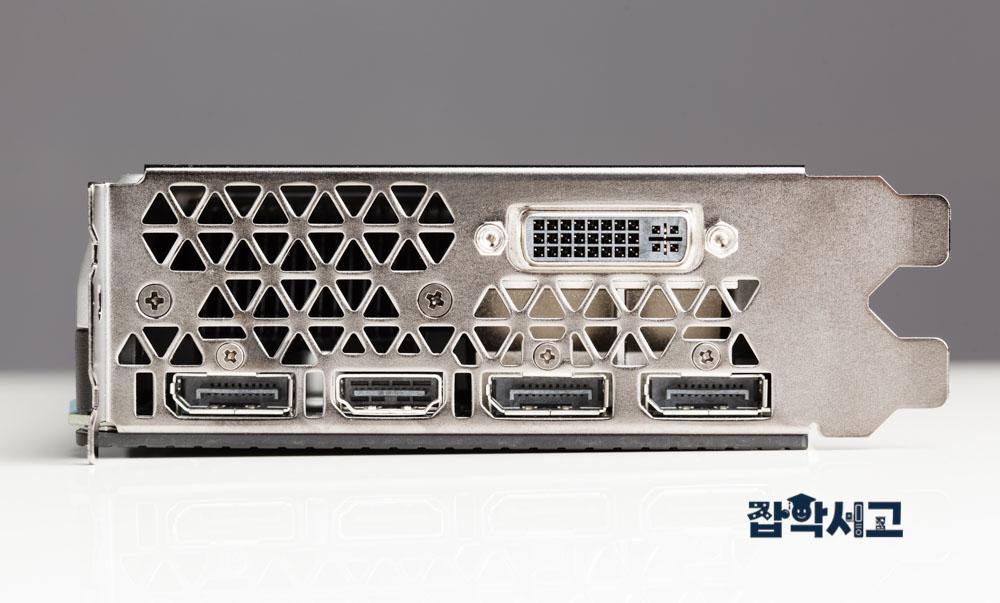 Aspecto de los puertos de la unidad principal de la computadora (tarjeta gráfica). Si se usa una tarjeta gráfica dedicada, el conector se enchufa a un puerto de la tarjeta gráfica.
Para obtener el mejor rendimiento del monitor, es importante usar bien los puertos. Estos consejos explican cómo aprovecharlos para configurar el monitor de forma óptima.
Configuración con varios monitores
Al configurar varios monitores, conviene aprovechar la función de transmisión de múltiples flujos de DisplayPort. DisplayPort permite conectar varios monitores a un solo puerto, lo que resulta muy práctico para este tipo de configuración. En este caso, es importante usar un cable DisplayPort de buena calidad para la conexión.
Optimización de la resolución y la frecuencia de actualización
Es importante optimizar los ajustes de resolución y frecuencia de actualización del monitor. Si se usa un puerto HDMI 2.1 o DisplayPort 1.4, o una versión posterior de cualquiera de los dos, hay que elegir un monitor compatible con una resolución de 4K y una frecuencia de actualización alta, y seleccionar los valores óptimos de resolución y frecuencia en los ajustes de la tarjeta gráfica. Así se consigue una imagen más nítida y transiciones más fluidas en pantalla.
Transmisión de señales de audio
Si también se quiere transmitir la señal de audio, conviene usar un puerto HDMI. HDMI puede transmitir señales de video y audio al mismo tiempo, lo que facilita la conexión y elimina la necesidad de un cable de audio aparte. Además, un cable compatible con la versión más reciente de HDMI permite disfrutar de audio de alta calidad.
Longitud y calidad del cable
Al elegir un cable, hay que medir con precisión la longitud necesaria para que el cable no quede demasiado largo ni demasiado corto. Elegir un cable de buena calidad también ayuda a minimizar la pérdida de señal y a mantener una calidad óptima de imagen y sonido. Los cables de baja calidad pueden perjudicar la señal, especialmente al transmitir video de alta resolución.
Características y usos de los puertos
Es importante conocer bien las características y los usos de cada puerto para elegir el más adecuado para el entorno de trabajo. Por ejemplo, si el uso principal es el trabajo gráfico de alta resolución, DisplayPort es una opción adecuada. Si se trata principalmente de transmitir video y audio para usos habituales, conviene usar HDMI.
Protección y mantenimiento de los conectores
Al enchufar un cable, hay que evitar aplicar demasiada fuerza al conector. Si se daña, la conexión puede volverse inestable y pueden surgir problemas de transmisión de la señal. También conviene revisar periódicamente el estado de los cables y los conectores y limpiarlos para evitar que se acumulen polvo o partículas extrañas.
En el caso de los conectores DP, es importante saber de antemano que para retirarlos hay que presionar el botón situado en la parte inferior del conector. Si se intenta sacar a la fuerza, se puede dañar el conector o el puerto.
Uso de adaptadores de conversión
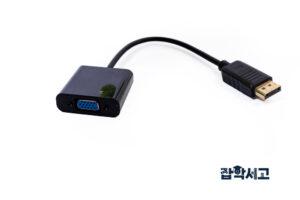 Aspecto de un adaptador de conversión VGA-DP como ejemplo
Si el monitor y la tarjeta gráfica tienen conectores de distinto tipo, hay que usar un adaptador de conversión adecuado. Por ejemplo, si se necesita conectar un conector VGA a uno HDMI, se usa un adaptador de conversión VGA-HDMI para garantizar la compatibilidad. Conviene elegir un adaptador de buena calidad para minimizar la pérdida de señal.
Organización y gestión del cableado
Una vez hecha la conexión, es importante ordenar los cables y colocarlos de manera ordenada. Agruparlos con bridas o clips ayuda a evitar que se enreden y a mantenerlos en orden. También hay que dejar algo de holgura al instalarlos para que no queden demasiado tensos. Esto prolonga su vida útil y evita someter los conectores a esfuerzos excesivos.
Prueba y optimización de la conexión
Una vez completadas todas las conexiones, hay que encender el monitor y la computadora y comprobar que funcionan correctamente. Conviene optimizar los ajustes de pantalla, como la resolución, el color y la frecuencia de actualización, para mantener la mejor calidad de imagen. También es importante mantener el equipo al día actualizando los controladores o el firmware cuando sea necesario.
Hay distintas opciones de conectores y puertos de monitor según sus características y usos. Es importante conocerlas bien y saber cómo aprovecharlas. Comparar los principales puertos, como HDMI, DisplayPort y DVI, y seguir la guía para elegir el cable adecuado permite obtener el mejor rendimiento.
Además, aplicar estos consejos sobre el uso de los puertos para configurar el monitor de forma óptima permite disfrutar de una imagen más nítida y fluida. Esperamos que esta guía te ayude a comprender mejor los conectores y los puertos de monitor y a configurar tu monitor de la mejor manera posible.