
显示器已成为现代生活中必不可少的工具,为了应对各种工作和娱乐需求,选择最符合自身需要的显示器和连接方式非常重要。用于连接显示器的接头和端口种类繁多,根据各自的特点和用途,可以提供最佳的性能和便利性。
本文将详细介绍各种显示器接头和端口的种类与特点、主要端口的比较分析、连接显示器时所需线缆的选择指南,以及实现最佳显示器设置的端口使用技巧。
了解各种显示器接头的种类与特点
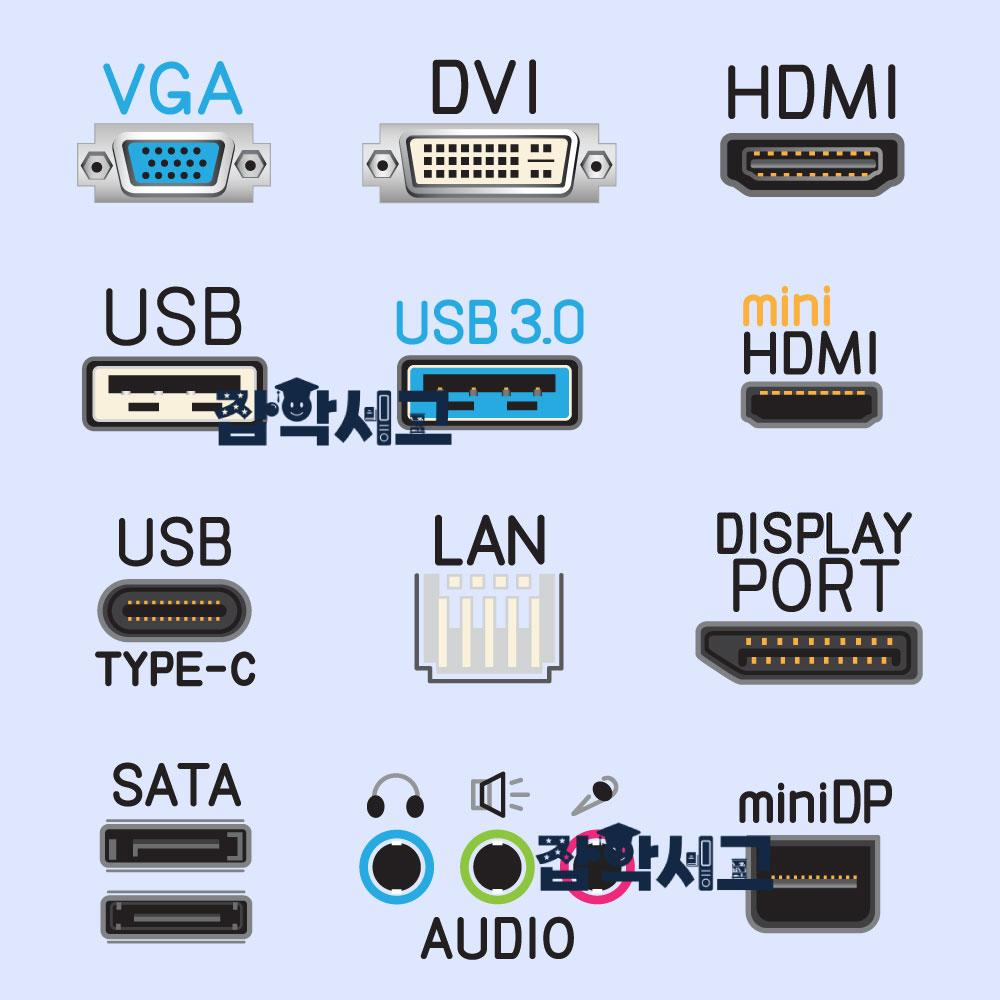 连接显示器和显卡的端口种类
显示器接头有多种形式,每种接头都有特定的用途和特点。最常用的接头有 HDMI、DisplayPort、DVI、VGA 等。了解这些接头的基本功能和特性非常重要。
接头和端口是什么?
接头是为了传递电信号或数据而把两台设备物理连接起来的物理接点。显示器线缆的两端都有接头,每个接头分别连接到电脑和显示器的端口上。
端口是设备上的物理接口,插入线缆接头后即可收发数据。显示器和电脑主机上都有可以插入线缆接头的端口。
因此,显示器线缆相当于接头(connector),而线缆所连接的显示器或电脑上的接点相当于端口(port)。
HDMI (High-Definition Multimedia Interface)
HDMI 是 High-Definition Multimedia Interface 的缩写,是一种能同时传输数字视频和音频信号的接头。HDMI 支持高分辨率、高画质的视频,还能同时传输音频信号,因此一根线缆就能轻松完成连接。
DisplayPort (DP)
DisplayPort(DP)与 HDMI 类似,但优点是带宽更高,并且能在更长的距离上传输信号。DisplayPort 主要用于连接高分辨率显示器和显卡,适合搭建多显示器环境。
DVI (Digital Visual Interface)
DVI 是 Digital Visual Interface 的缩写,是一种传输数字视频信号的接头。DVI 的视频质量与 HDMI 相近,但不传输音频信号。DVI 主要用于连接旧款显示器和电脑。
VGA (Video Graphics Array)
VGA 是 Video Graphics Array 的缩写,是一种传输模拟视频信号的接头。与数字信号传输相比,VGA 的画质较差,但仍在许多旧设备上使用。VGA 与 DVI 等数字接头不兼容,因此必要时需要使用转换适配器。
HDMI、DisplayPort(DP)、DVI:主要端口比较分析
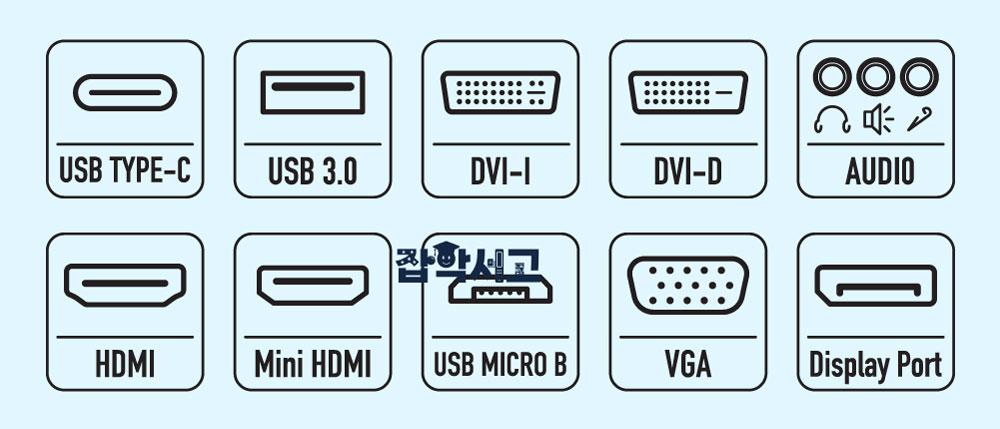 再看一遍端口的种类
HDMI、DisplayPort 和 DVI 各有优缺点,对它们进行比较分析,选择符合用途的端口非常重要。
HDMI 的优点与特点
先来看 HDMI。HDMI 是一种能同时传输数字视频和音频信号的接头。HDMI 支持 4K 分辨率和 HDR(High Dynamic Range),最新版本 HDMI 2.1 最高支持 8K 分辨率。此外,它支持多种音频格式,与家庭影院系统的兼容性也很出色。
DisplayPort(DP)的优点与特点
DisplayPort(DP)提供比 HDMI 更高的带宽,支持 4K 和 8K 分辨率。DisplayPort 1.4 版本支持 HDR 和 Dynamic Refresh Rate,最新版本 DisplayPort 2.0 则提供更高的带宽和分辨率。DisplayPort 的另一个优点是多流传输功能,可以从一个端口连接多台显示器。
DVI 的优点与特点
DVI 是传输数字视频信号的接头,可分为 DVI-D 和 DVI-I。DVI-D 只传输数字信号,DVI-I 则能传输数字和模拟两种信号。DVI 最高支持 1080p 分辨率,能提供高画质视频,但不传输音频信号。
端口选择的重要性
HDMI 和 DisplayPort 广泛用于连接现代高分辨率显示器和显卡,应考虑各自的优缺点进行选择。HDMI 提供简便的连接、广泛的兼容性和高品质的音频传输,而 DisplayPort 则提供高带宽和多显示器连接功能。
DVI 和 VGA 的作用
DVI 仍为兼容旧设备而使用,但与 HDMI 和 DisplayPort 相比功能有限。VGA 是传输模拟信号的接头,为解决与数字接头的兼容问题,需要使用转换适配器。准确了解各端口的特点和用途,选择最适合使用环境的端口非常重要。
连接显示器时所需线缆(接头)的选择指南
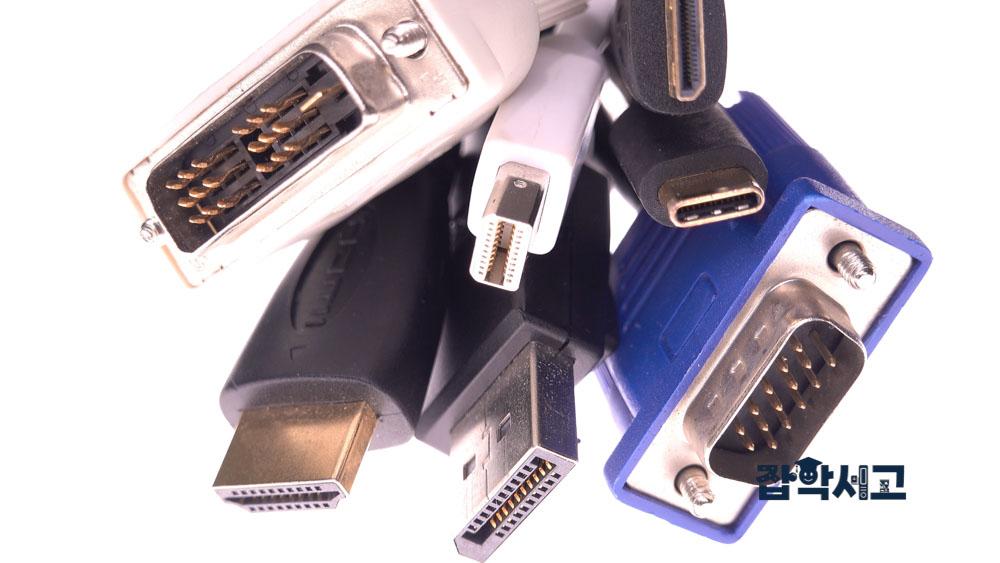 连接显示器和主机的各种接头(线缆)
连接显示器时,选择与接头和端口相匹配的线缆非常重要。如果没有选对线缆,可能会出现信号传输问题,无法发挥最佳性能。下面提供连接显示器时所需线缆的选择指南。
HDMI 线缆
首先,HDMI 线缆是最常见、使用最广泛的线缆之一。HDMI 线缆有多种长度可选,能够传输高分辨率、高画质的视频和音频信号。选择 HDMI 线缆时,要考虑所需的长度,并选择高品质的线缆。选择支持 HDMI 2.0 及以上版本的线缆,就能支持 4K 分辨率和 HDR。
DisplayPort(DP)线缆
DisplayPort(DP)线缆主要用于连接高分辨率显示器和显卡。DisplayPort 线缆提供比 HDMI 更高的带宽,适合搭建多显示器环境。选择支持 DisplayPort 1.4 及以上版本的线缆,就能支持 8K 分辨率和 HDR。此外,还应考虑线缆的长度和品质进行选择。
DVI 线缆
DVI 线缆主要用于连接旧款显示器和电脑。有 DVI-D 和 DVI-I 两种线缆,分别可以传输数字信号以及数字和模拟信号。选择 DVI 线缆时,要确认显示器和电脑的接头类型,并考虑所需的长度和品质。
VGA 线缆
VGA 线缆是传输模拟视频信号的线缆,用于连接旧款显示器和电脑。VGA 线缆与数字接头不兼容,因此必要时需要使用转换适配器。选择 VGA 线缆时,应考虑所需的长度和品质。
确认端口与线缆的兼容性
最后,确认各端口与线缆的兼容性非常重要。例如,使用 HDMI 2.0 端口时,应选择 HDMI 2.0 线缆才能发挥最佳性能。此外,考虑所需的长度和品质来选择线缆,就不会出现信号传输问题,能够发挥最佳性能。
实现最佳显示器设置的端口使用技巧
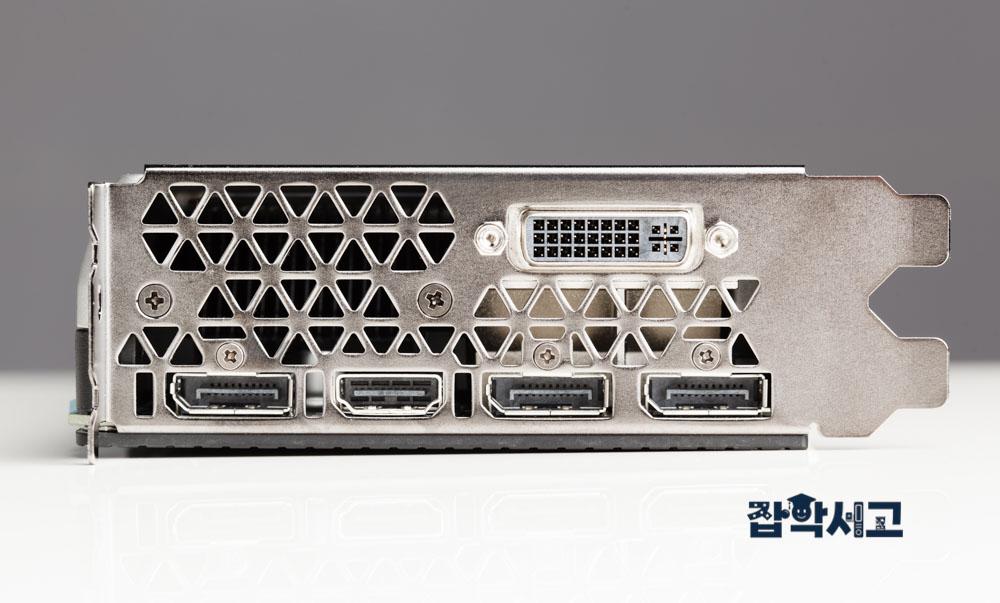 主机(显卡)端口。如果使用独立显卡,请把接头连接到显卡的端口上。
要让显示器发挥最佳性能,正确使用端口非常重要。下面提供实现最佳显示器设置的端口使用技巧。
搭建多显示器环境
搭建多显示器环境时,最好利用 DisplayPort 的多流传输功能。DisplayPort 可以从一个端口连接多台显示器,因此在搭建多显示器环境时非常有用。这时,使用高品质的 DisplayPort 线缆进行连接很重要。
优化分辨率和刷新率设置
优化显示器的分辨率和刷新率设置非常重要。如果使用 HDMI 2.1 或 DisplayPort 1.4 及以上的端口,应选择支持 4K 分辨率和高刷新率的显示器,并在显卡设置中设定最佳分辨率和刷新率。这样就能体验到更清晰的画质和更流畅的画面切换。
传输音频信号
如果要同时传输音频信号,最好使用 HDMI 端口。HDMI 能同时传输视频和音频信号,因此无需另接音频线就能轻松连接。此外,使用支持最新 HDMI 版本的线缆,还能享受高品质的音频。
考虑线缆长度和品质
选择线缆时,要准确测量所需长度,选择不过长也不过短的线缆。此外,选择高品质的线缆有助于把信号损失降到最低,保持最佳的画质和音质。尤其是在传输高分辨率影像时,低品质线缆可能会对信号产生不良影响。
了解端口的特性和用途
准确了解各端口的特性和用途,选择适合使用环境的端口非常重要。例如,主要从事高分辨率图形工作时适合使用 DisplayPort,而主要进行一般视频和音频传输时最好使用 HDMI。
接头的保护与维护
连接线缆时,注意不要对接头用力过猛。接头一旦损坏,连接状态可能变得不稳定,并引发信号传输问题。此外,最好定期检查线缆和接头的状态,并进行清洁,避免积聚灰尘或异物。
特别是 DP 接头,如果不按下接头下方的按钮就拔不出来,因此事先了解这一点很重要。如果不知道这一点而强行拔出,可能会损坏接头或端口。
使用转换适配器
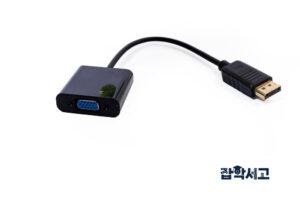 转换适配器(示例图片:VGA-DP)
如果显示器和显卡的接头类型不同,应使用合适的转换适配器。例如,需要连接 VGA 接头和 HDMI 接头时,可以使用 VGA-HDMI 转换适配器来确保兼容性。为了把信号损失降到最低,最好选择高品质的转换适配器。
整理与线缆管理
连接完成后,把线缆整理好、摆放整齐很重要。用扎带或线夹把线缆捆好,线就不会缠在一起,能保持整洁。此外,安装时要留出余量,不要把线缆拉得太紧。这样可以延长线缆寿命,也不会给接头带来负担。
连接测试与优化
所有连接完成后,打开显示器和电脑,确认是否正常工作。优化分辨率、色彩、刷新率等画面设置,保持最佳画质。必要时,通过更新驱动程序或固件保持最新状态也很重要。
显示器接头和端口根据各自的特点和用途有多种选择,正确理解并加以利用非常重要。通过比较分析 HDMI、DisplayPort、DVI 等主要端口,并参考所需线缆的选择指南,就能发挥最佳性能。
此外,借助端口使用技巧进行最佳的显示器设置,就能体验到更清晰、更流畅的画面。希望本文能帮助你加深对显示器接头和端口的理解,打造最佳的显示器环境。