
इस बार हम जानेंगे कि वीडियो और ऑडियो का काम करते समय 5.1 सराउंड (surround) फ़ाइलों के लिए Premiere में सीक्वेंस की सेटिंग कैसे की जाती है और 5.1 सराउंड की संरचना कैसी होती है।
आमतौर पर ऑडियो में 2.0 स्टीरियो प्रचलित है, लेकिन अधिक वास्तविक और भव्य अनुभव पाने के लिए लोग 5.1 सराउंड स्पीकर भी खरीदते हैं।
Premiere में वीडियो का काम करने वालों को ऐसे दर्शकों का भी ध्यान रखना चाहिए। समय के साथ 5.1 सराउंड का प्रचलन बढ़ने पर, उसकी तैयारी के साथ काम कर पाना उपयोगी होगा।
5.1 सराउंड की संरचना
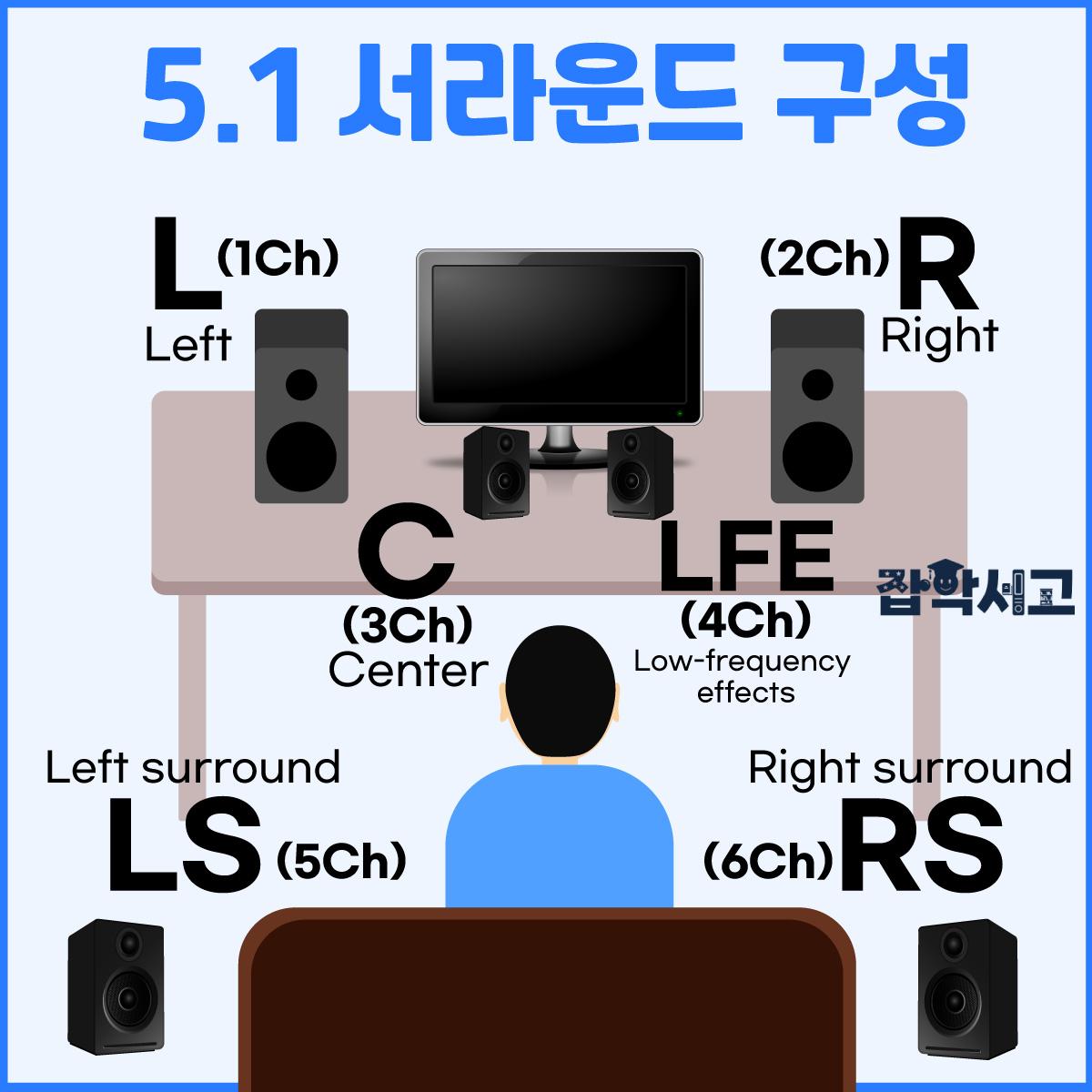 5.1 सराउंड का संरचना आरेख
5.1 सराउंड कुल 6 चैनलों से बना होता है: L (Left), R (Right), C (Center), LFE (Low-frequency effects), LS (Left surround) और RS (Right surround)। यहाँ LFE कम आवृत्ति वाले प्रभावों के लिए अलग चैनल है। यह सीमित आवृत्ति बैंड का उपयोग करता है, इसलिए इसे .1 के रूप में दर्शाया जाता है। इसका अर्थ अन्य 5 चैनलों की आवाज़ को कम वॉल्यूम पर कॉपी करना नहीं है। LFE चैनल और वास्तविक सबवूफ़र आउटपुट के बीच भी अंतर समझना चाहिए।
5.1 ऑडियो को इसका समर्थन करने वाले प्लेबैक उपकरण या सॉफ़्टवेयर में 2.0 स्टीरियो में डाउनमिक्स करके सुना जा सकता है। हालाँकि, फ़ाइल फ़ॉर्मैट, प्लेबैक परिवेश और डाउनमिक्स सेटिंग के अनुसार परिणाम बदल सकते हैं, इसलिए सही प्लेबैक की अपने आप गारंटी नहीं होती। अलग स्टीरियो मिक्स भी साथ देना आवश्यक है या नहीं, इसकी पुष्टि डिलीवरी विनिर्देशों के अनुसार करनी चाहिए।
संदर्भ के लिए देखें कि प्रत्येक चैनल में क्या होता है, तो आमतौर पर 1, 2 चैनलों में संगीत, 3 चैनल में संवाद, 4 चैनल में कम आवृत्ति वाली ध्वनि और 5,6 चैनलों में मौके पर रिकॉर्ड की गई ध्वनि तथा साउंड इफ़ेक्ट होते हैं।
अब हम जानेंगे कि Premiere में 5.1 सराउंड की सेटिंग कैसे करनी चाहिए।
Premiere में 5.1 सराउंड की सेटिंग करने का तरीका
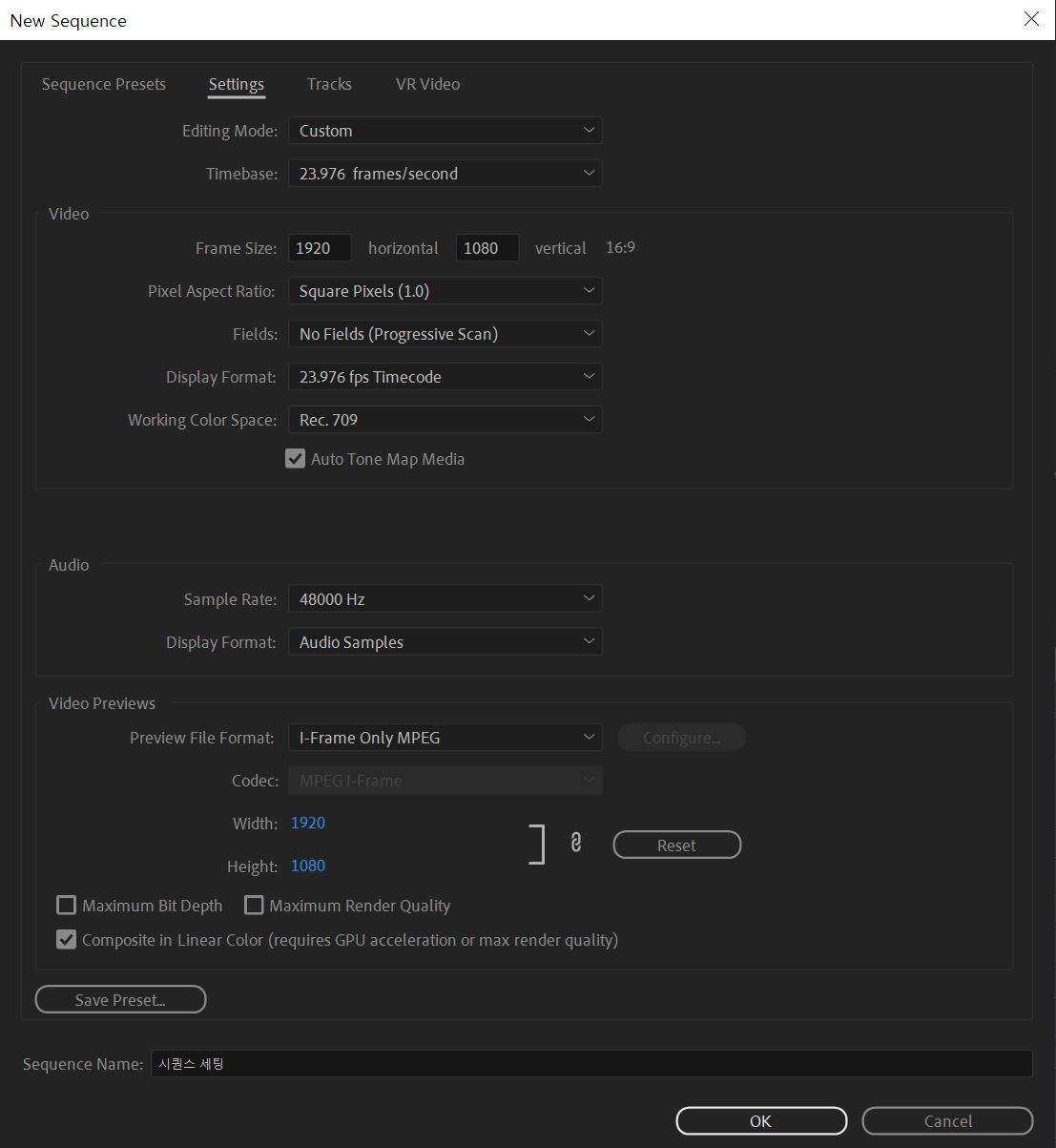 वीडियो विनिर्देशों से संबंधित सीक्वेंस सेटिंग
सबसे पहले, स्वाभाविक रूप से वीडियो के बुनियादी विनिर्देशों से जुड़ी सेटिंग करनी होती है। तैयार किए गए वीडियो के अनुसार रिज़ॉल्यूशन, फ़्रेम रेट, पिक्सेल आस्पेक्ट रेशियो (Pixel Aspect Ratio), स्क्रीन स्कैनिंग विधि जैसी वीडियो सेटिंग और ऑडियो विनिर्देश तय करें।
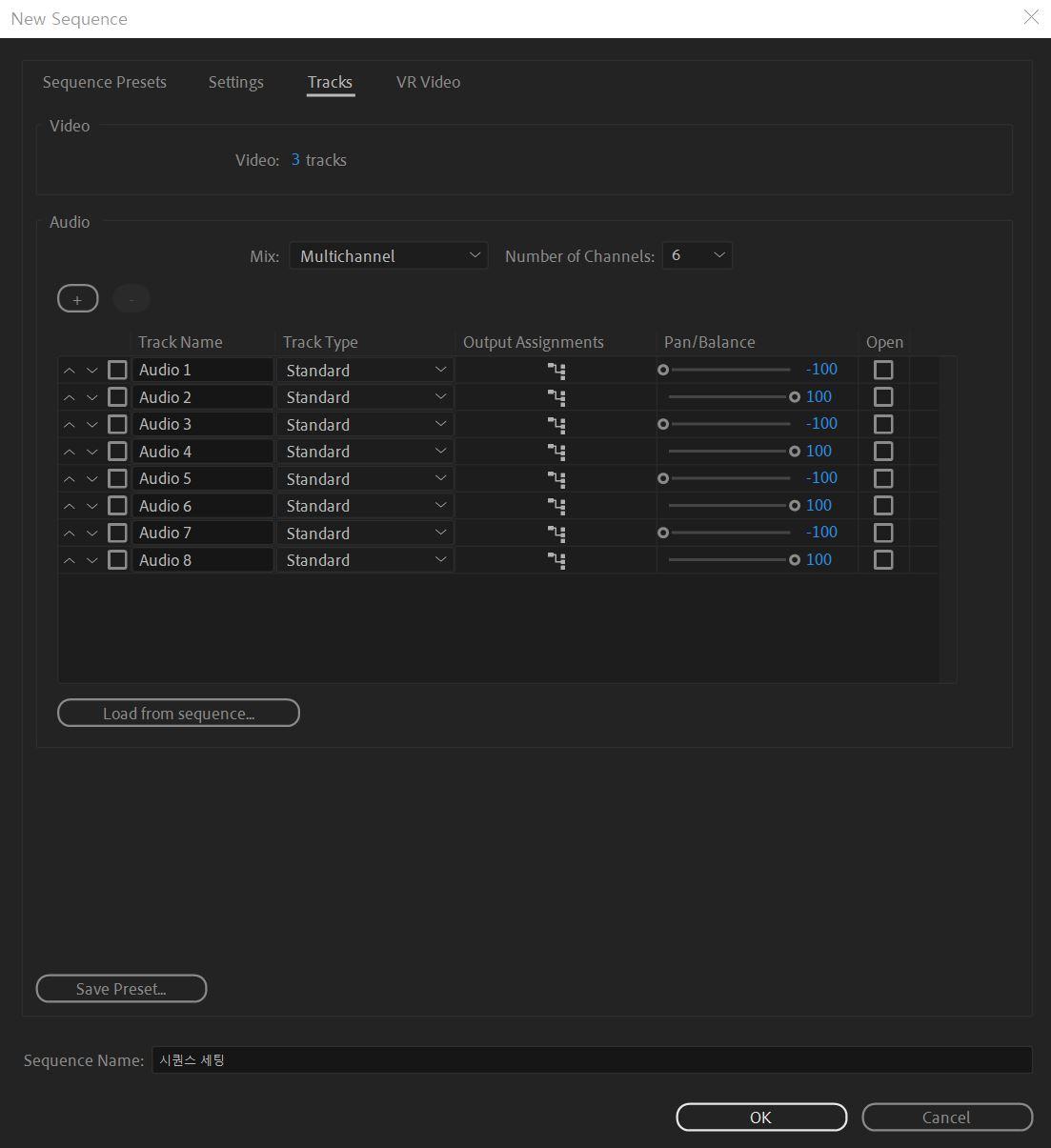 5.1 सराउंड ट्रैक की सीक्वेंस सेटिंग
नीचे दी गई प्रक्रिया 8 चैनलों वाले काम का उदाहरण है, जिसमें 5.1 के 6 चैनल और अलग स्टीरियो के 2 चैनल साथ दिए जाते हैं। ट्रैक मेन्यू में Mix को Multichannel (बहुचैनल) पर सेट करें और आउटपुट चैनलों की संख्या 8 रखें। ऊपर दिए गए स्क्रीनशॉट में Number of Channels का मान 6 दिखाई देता है, इसलिए इस 8 चैनल वाले उदाहरण का पालन करते समय इसे 8 पर सेट करना चाहिए। केवल 8 ऑडियो ट्रैक बनाने से आउटपुट 8 चैनलों का नहीं हो जाता।
5.1 सराउंड में अपने आप में 6 चैनल होते हैं। इस उदाहरण में 7, 8 चैनल जोड़ने का कारण अलग स्टीरियो मिक्स भी साथ देना है। इसका अर्थ यह नहीं है कि हर 5.1 डिलीवरी के लिए 8 चैनल अनिवार्य हैं।
यहाँ 7, 8 चैनलों में 2.0 स्टीरियो ऑडियो होता है। इन्हें संक्षेप में LT (बायाँ संपूर्ण) और RT (दायाँ संपूर्ण) कहते हैं।
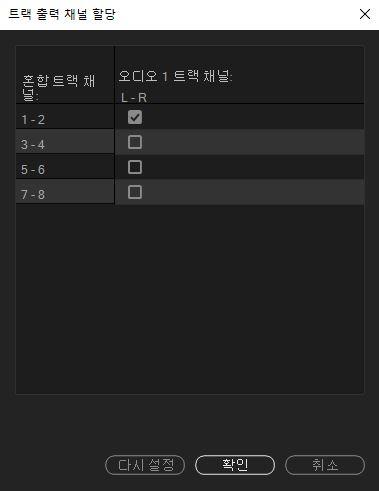 ऑडियो ट्रैक समूह की सेटिंग (चैनल आवंटन)
इसके बाद बीच में दिखाई देने वाले आकृति वाले आइकन को दबाकर चैनलों की जोड़ियाँ बनानी होती हैं। नीचे दिखाए अनुसार यह ट्रैक मिक्सर में भी किया जा सकता है, लेकिन इसी सीक्वेंस सेटिंग में पहले से निर्धारित करके प्रीसेट के रूप में सहेजने से आगे का काम बहुत आसान हो जाता है।
हर ऑडियो चैनल के लिए Output Assignments से संबंधित आकृति वाले आइकन दबाएँ। 1-2 चैनलों को एक समूह में, 3-4 चैनलों को एक समूह में, 5-6 चैनलों को एक समूह में और 7-8 चैनलों को एक समूह में रखकर कुल 4 समूह बनाएँ।
इसके बाद अंत में, दाईं ओर की बाएँ-दाएँ पैनिंग में हर 2 चैनलों की जोड़ी के लिए बाएँ/दाएँ मान क्रमशः -100/100 निर्धारित कर दें। इससे चैनलों की बुनियादी मैपिंग सेटिंग पूरी हो जाती है।
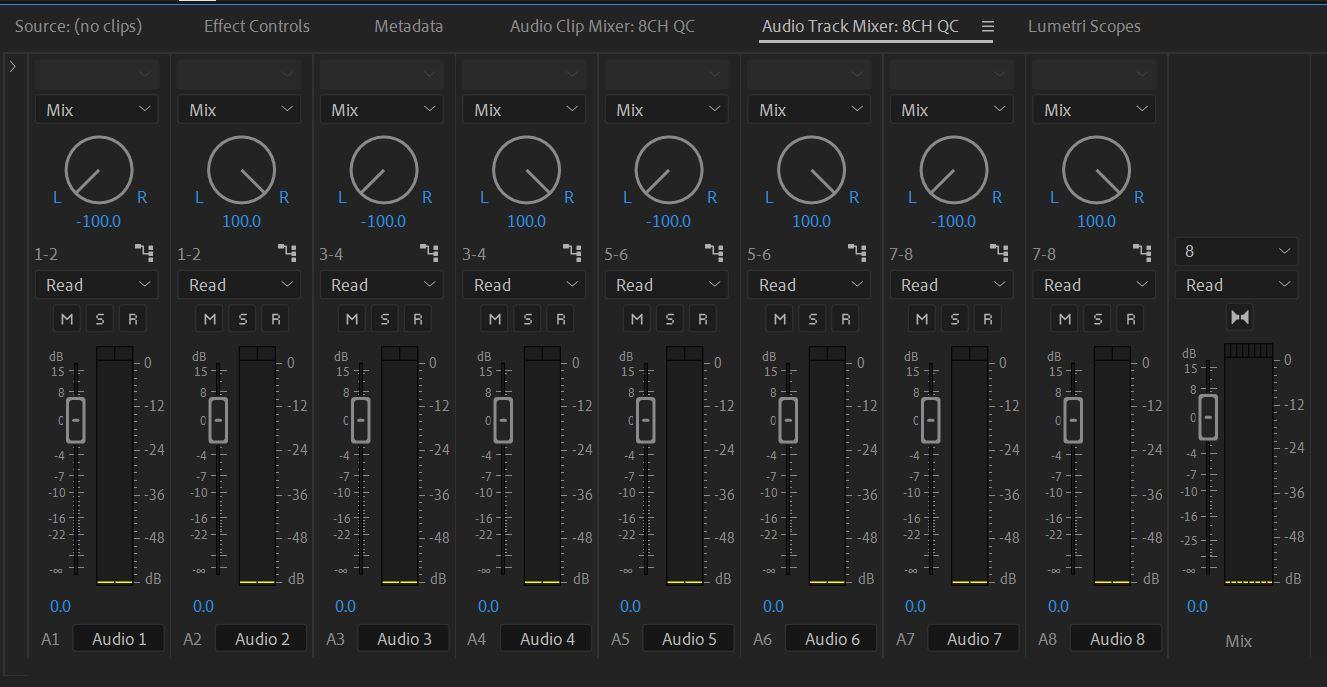 ऑडियो ट्रैक मिक्सर की सेटिंग का दृश्य
सीक्वेंस बनाकर ऑडियो ट्रैक मिक्सर खोलने पर सेटिंग ऊपर की छवि जैसी दिखाई देगी। ध्यान देने वाली मुख्य बात यह है कि हर 2 चैनलों का समूह सही तरह बनाएँ और उनकी बाएँ-दाएँ पैनिंग करें।
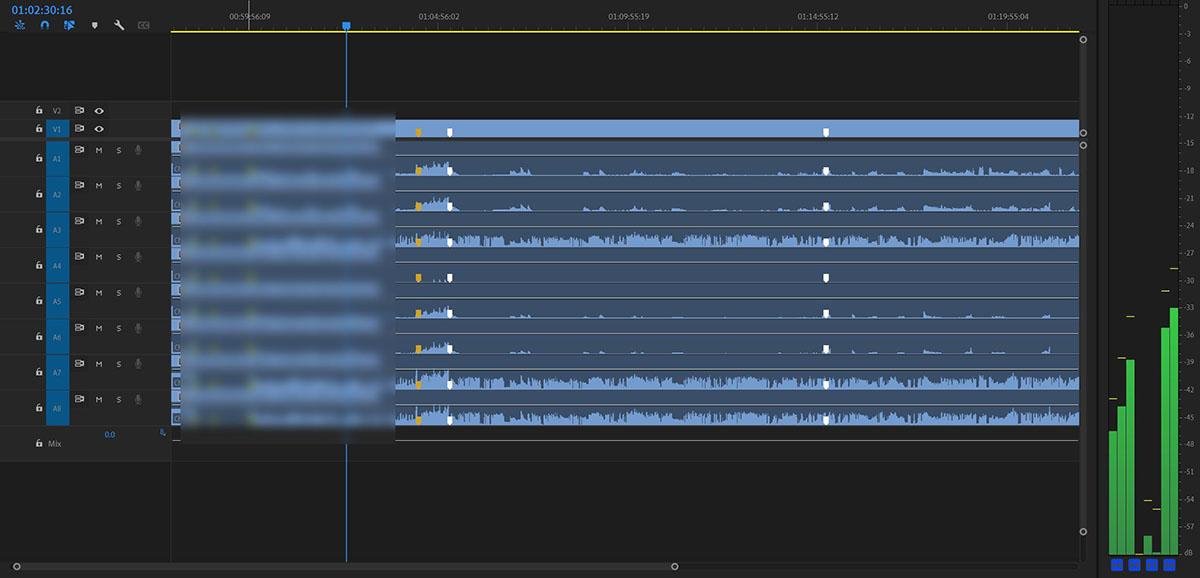 टाइमलाइन में ऑडियो तरंगरूप
फ़ाइल को टाइमलाइन में लाने के बाद क्लिप चुनें और Audio Clip Mixer में भी इसी तरह 8 चैनलों को 2 की जोड़ियों में बाएँ-दाएँ पैन करें। क्लिप मिक्सर, जैसा नाम से स्पष्ट है, एक पूरी क्लिप के स्तर पर काम करता है। इसलिए काम शुरू करने से पहले यह कर लेने पर संपादन के बाद हर क्लिप पर अलग-अलग मेहनत करने से बच सकते हैं।
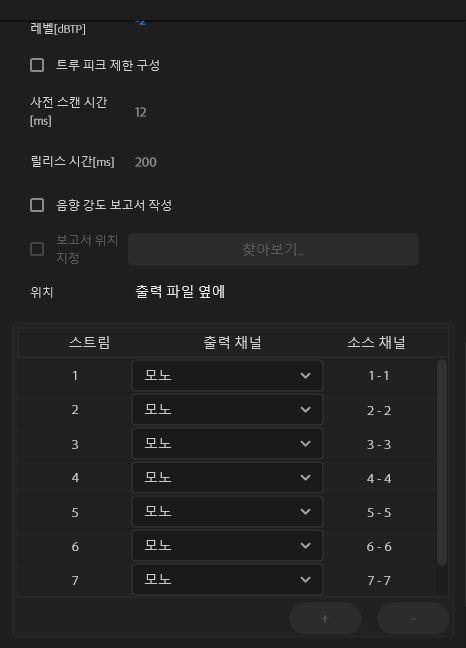 एक्सपोर्ट करते समय लाउडनेस सेटिंग करने की स्थिति
इसके बाद काम शुरू करें और एक्सपोर्ट (Export) सेटिंग में ऑडियो को 5.1 चैनल पर सेट करके एक्सपोर्ट करें। यदि ध्वनि तीव्रता का मानकीकरण (Loudness) करना हो, तो ऊपर की छवि की तरह चैनलों की संख्या के अनुसार प्रत्येक को मोनो निर्धारित करके एक्सपोर्ट करना चाहिए। तभी 5.1 सराउंड + 2 चैनल स्टीरियो सहित कुल 8 चैनलों का एक्सपोर्ट सही ढंग से पूरा होगा।
काम के बाद मैपिंग (Loudness लागू न करने पर)
 QuickTime के माध्यम से मैपिंग
यदि एक्सपोर्ट के समय ध्वनि तीव्रता के मानकीकरण (Loudness) की सेटिंग नहीं करते हैं, तो QuickTime में अलग से अतिरिक्त मैपिंग करनी होगी। पहले एक्सपोर्ट की गई फ़ाइल को QuickTime में खोलें और Control + J दबाकर ऑडियो प्रॉपर्टीज़ विंडो खोलें।
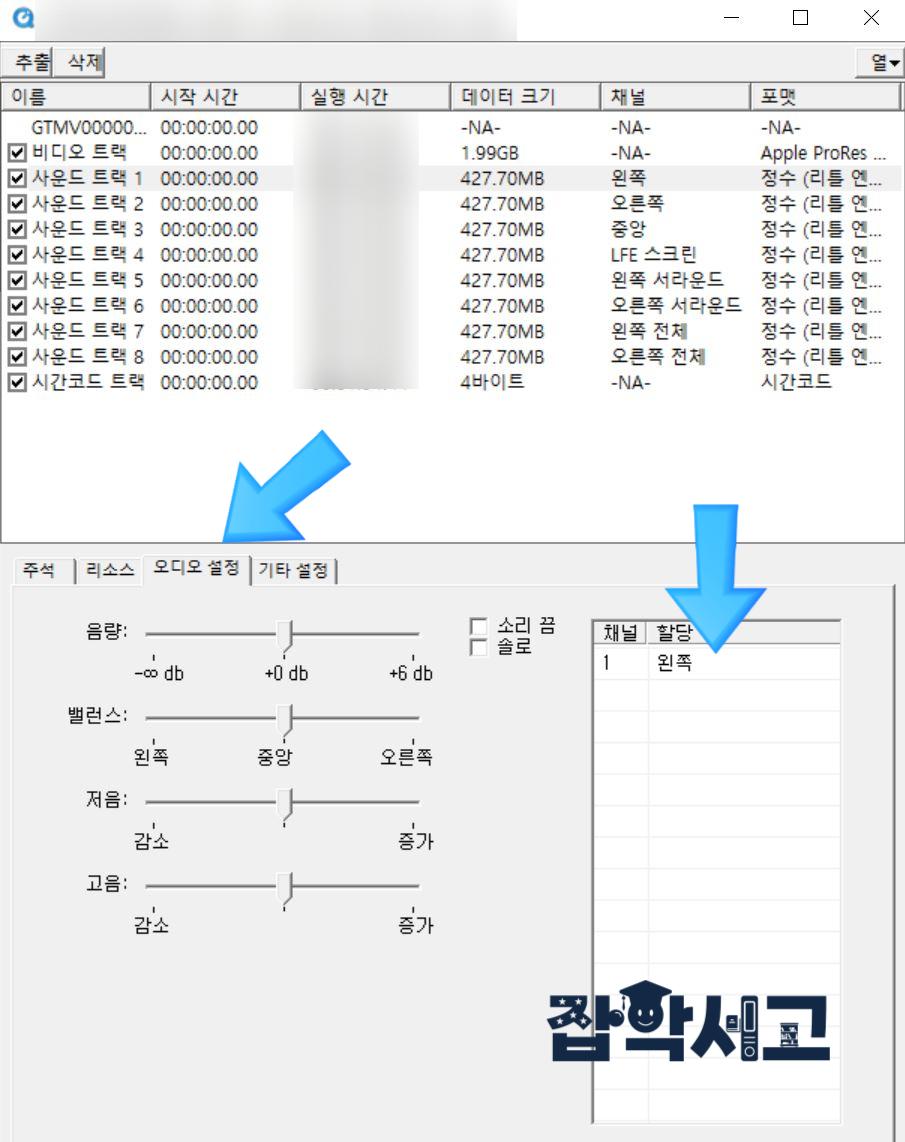
यदि 8 चैनलों में एक्सपोर्ट किया है, तो स्क्रीन पर कुल 8 साउंडट्रैक दिखाई देंगे। हर चैनल चुनकर ऑडियो सेटिंग मेन्यू पर क्लिक करें।
इसके बाद दाईं ओर प्रत्येक चैनल का आवंटन किया जा सकता है। 5.1 सराउंड चैनलों के क्रम में बायाँ, दायाँ, केंद्र, LFE स्क्रीन, बायाँ सराउंड, दायाँ सराउंड, बायाँ संपूर्ण और दायाँ संपूर्ण के रूप में मैपिंग करें।
अब तक हमने 5.1 सराउंड चैनलों की सेटिंग करने का तरीका जाना। 2.0 में काम करने की तुलना में, पहली बार देखने पर यह काफ़ी जटिल और कठिन लग सकता है।
शुरुआत में संरचना आरेख दिखाने का कारण यह था कि मेरे विचार में पहले इसकी अवधारणा समझना आवश्यक है, तभी आगे Premiere में सराउंड की सेटिंग की जा सकती है। फिर भी, यदि आप वीडियो से संबंधित पेशे में काम करते हैं, तो मुझे लगता है कि यह जानकारी किसी दिन अवश्य काम आएगी।