
今回は、映像やオーディオの制作で5.1サラウンド(surround)ファイルを扱う際に、Premiereでどのようにシーケンスを設定するのか、そして5.1サラウンドがどのような構成になっているのかを見ていきます。
一般的にオーディオでは2.0ステレオが普及していますが、よりリアルで迫力のある音を楽しむために、5.1サラウンドスピーカーを購入することもあります。
Premiereを使って映像を制作する立場では、こうした視聴者も考慮する必要があります。今後、5.1サラウンドがさらに普及していくことを見据えて制作できれば、役立つでしょう。
5.1サラウンドの構成
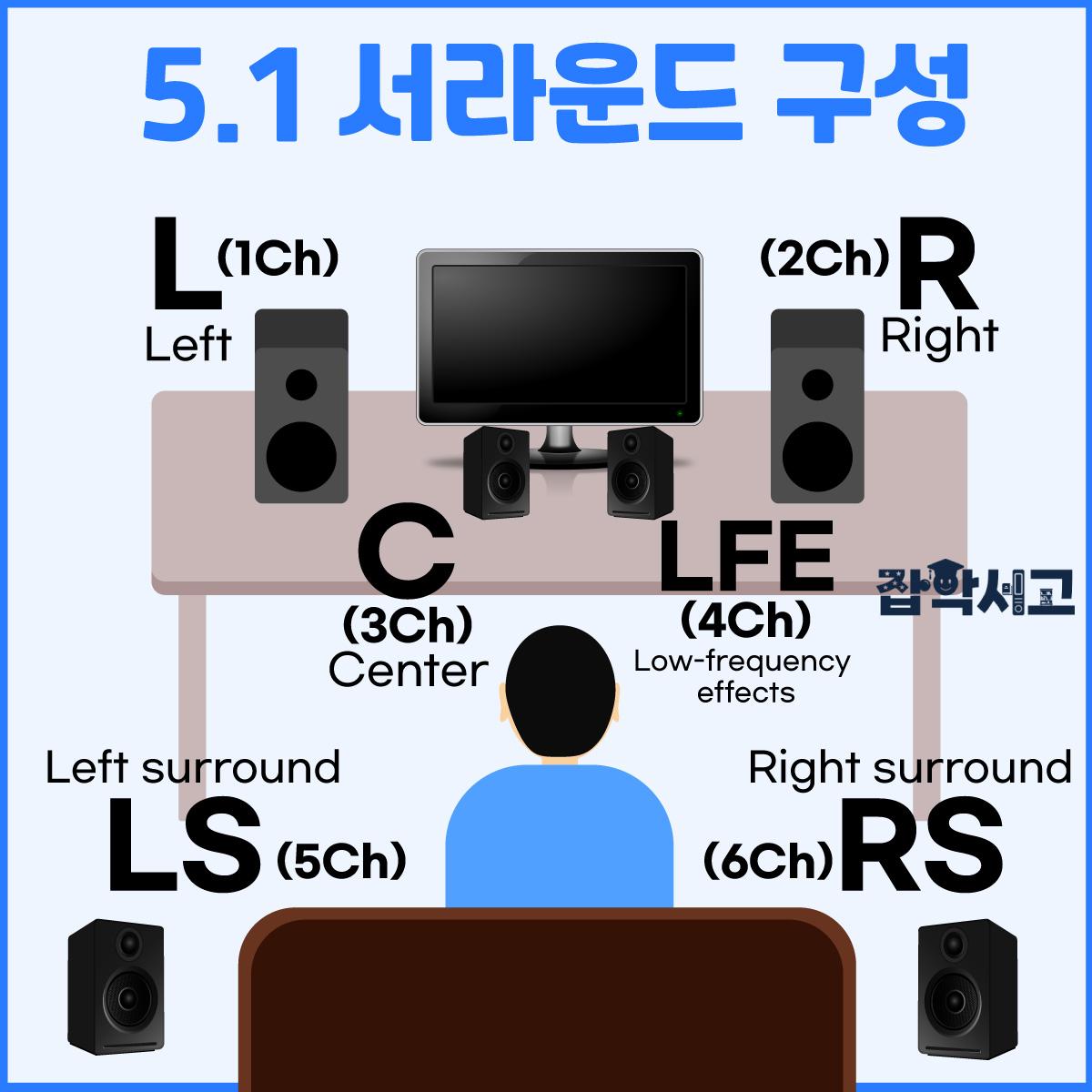 5.1サラウンドの構成図
5.1サラウンドは、L(Left)、R(Right)、C(Center)、LFE(Low-frequency effects)、LS(Left surround)、RS(Right surround)の計6チャンネルで構成されます。ここでLFEは低周波効果のための独立したチャンネルで、限られた周波数帯域を使用するため、.1と表記します。他の5チャンネルを小さな音量でコピーした音という意味ではありません。LFEチャンネルと実際のサブウーファー出力も区別する必要があります。
5.1オーディオは、対応する再生機器やソフトウェアで2.0ステレオにダウンミックスして聴くことができます。ただし、ファイル形式、再生環境、ダウンミックスの設定によって結果が異なるため、正常な再生が自動的に保証されるわけではありません。別途ステレオミックスも納品する必要があるかどうかは、納品仕様に従って確認する必要があります。
参考までに各チャンネルに何が入るのかを見ると、一般的には1、2チャンネルに音楽、3チャンネルにセリフ、4チャンネルに低周波音、5,6チャンネルに現場音や効果音が入ります。
それでは、ここからPremiereで5.1サラウンドをどのように設定するのかを見ていきます。
Premiereでの5.1サラウンドの設定方法
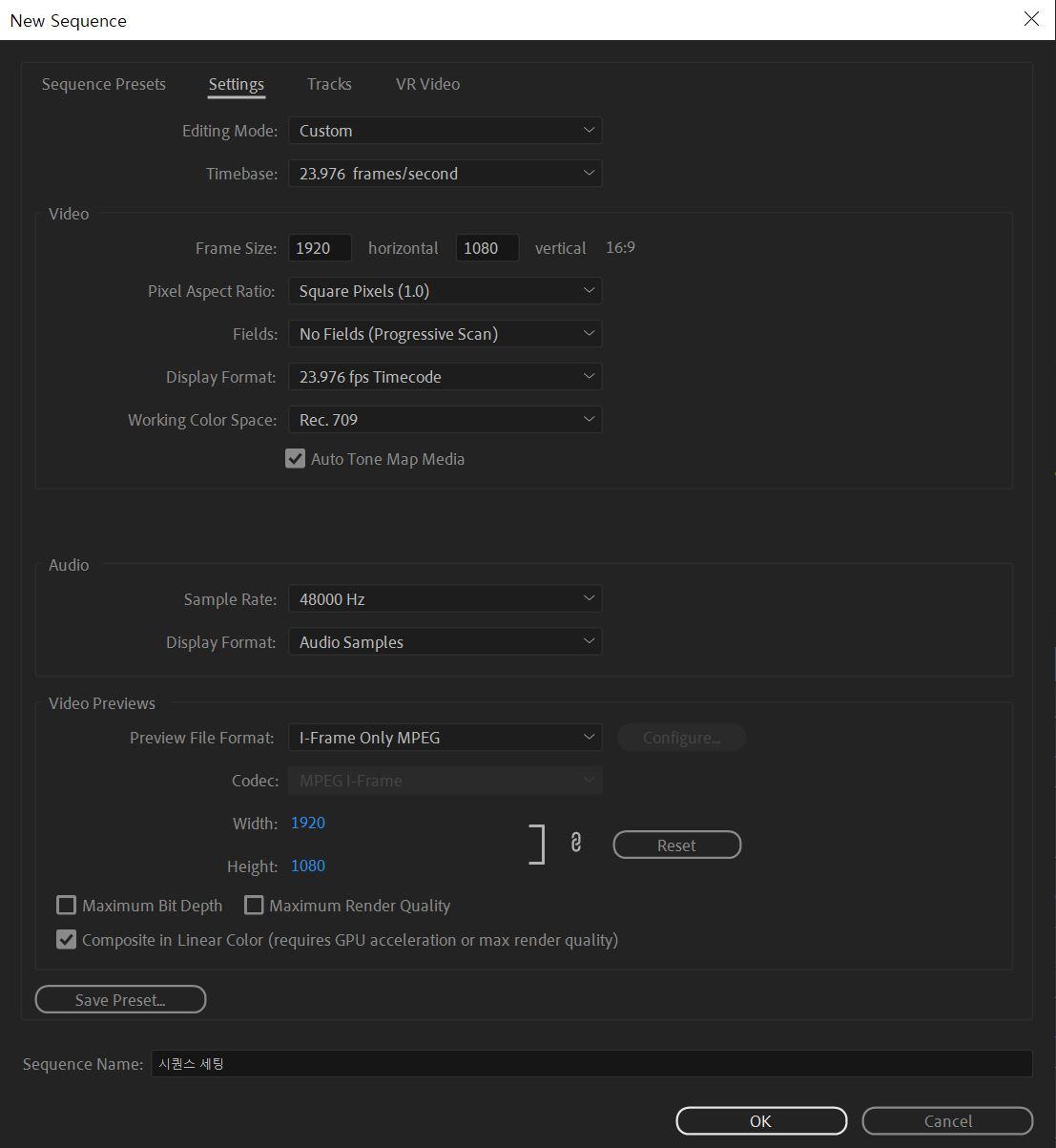 映像仕様に関するシーケンス設定
最初に設定する必要があるのは、当然ながら映像の基本仕様に関する項目です。映像の解像度、フレームレート、ピクセル縦横比(Pixel Aspect Ratio)、走査方式などのビデオ設定に加え、オーディオ仕様も、用意した映像に合わせて設定します。
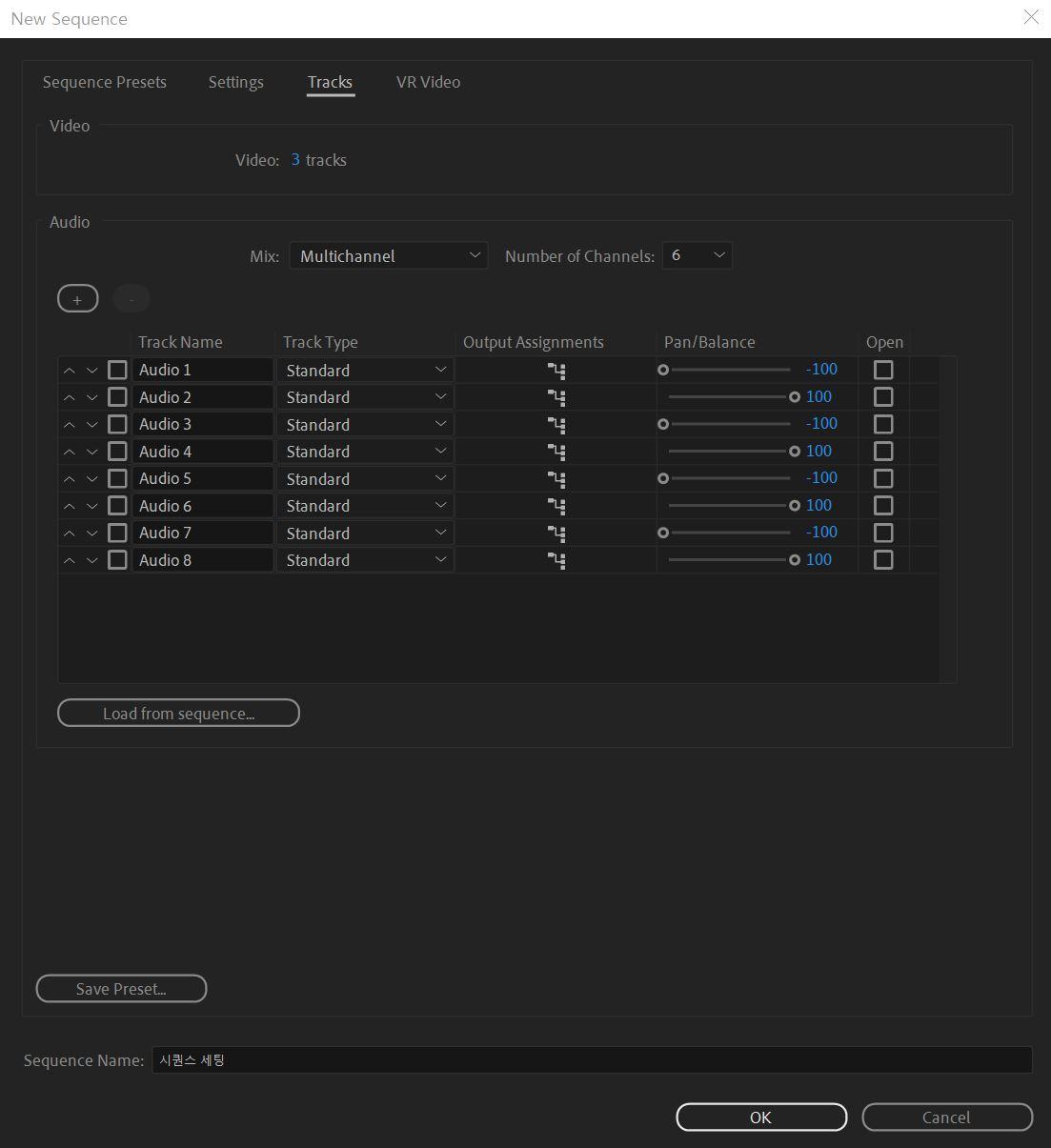 5.1サラウンドトラックのシーケンス設定
以下の手順は、5.1の6チャンネルと、別途ステレオの2チャンネルをまとめて納品する、8チャンネルでの作業例です。トラックメニューでMixをMultichannel(マルチチャンネル)に設定し、出力チャンネル数を8にします。上のスクリーンショットではNumber of Channelsが6と表示されているため、この8チャンネルの例に沿って作業する場合は8に設定する必要があります。オーディオトラックを8本作成するだけで、出力が8チャンネルになるわけではありません。
5.1サラウンド自体は6チャンネルです。この例で7、8チャンネルを追加するのは、別のステレオミックスを一緒に渡すためであり、すべての5.1の納品で8チャンネルが必須という意味ではありません。
ここで、7、8チャンネルには2.0ステレオオーディオが入ります。略してLT(左全体)、RT(右全体)と呼びます。
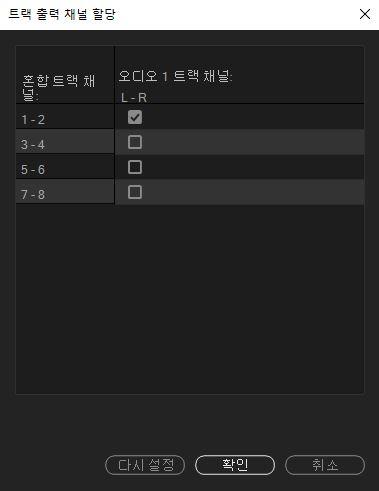 オーディオトラックのグループ設定(チャンネルの割り当て)
次に、中央に見える図形のアイコンをクリックし、チャンネルごとにペアを組む必要があります。下のようにトラックミキサーでも設定できますが、このシーケンス設定であらかじめ指定してプリセットとして保存しておくと、その後の作業が大幅に簡単になります。
各オーディオチャンネルのOutput Assignmentsに該当する図形をクリックし、1-2チャンネル、3-4チャンネル、5-6チャンネル、7-8チャンネルをそれぞれまとめ、計4グループになるようにします。
最後に、右側の左右のパンを2チャンネルずつ、左/右に-100/100と指定すれば、チャンネルの基本的なマッピング設定は完了です。
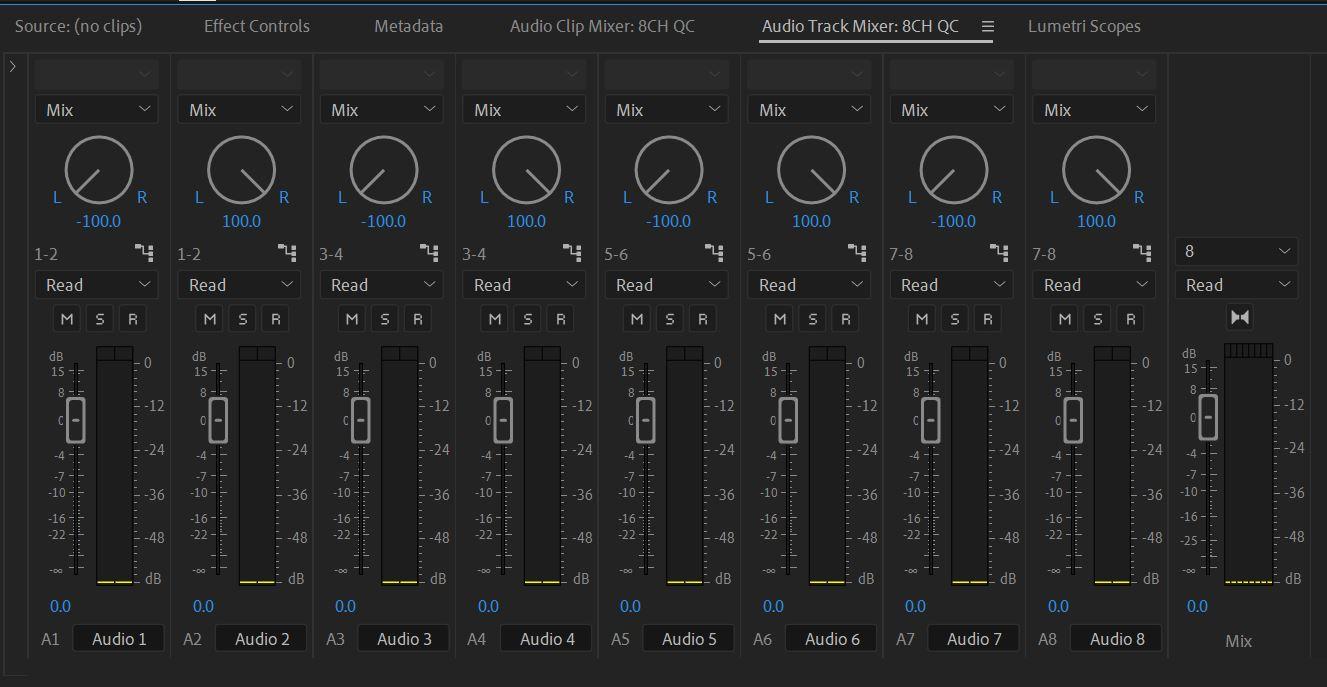 オーディオトラックミキサーの設定画面
シーケンスを作成してオーディオトラックミキサーを開くと、上の画像のように設定されているはずです。2チャンネルずつ正しくグループにまとめ、左右にパンを振ることが重要なポイントです。
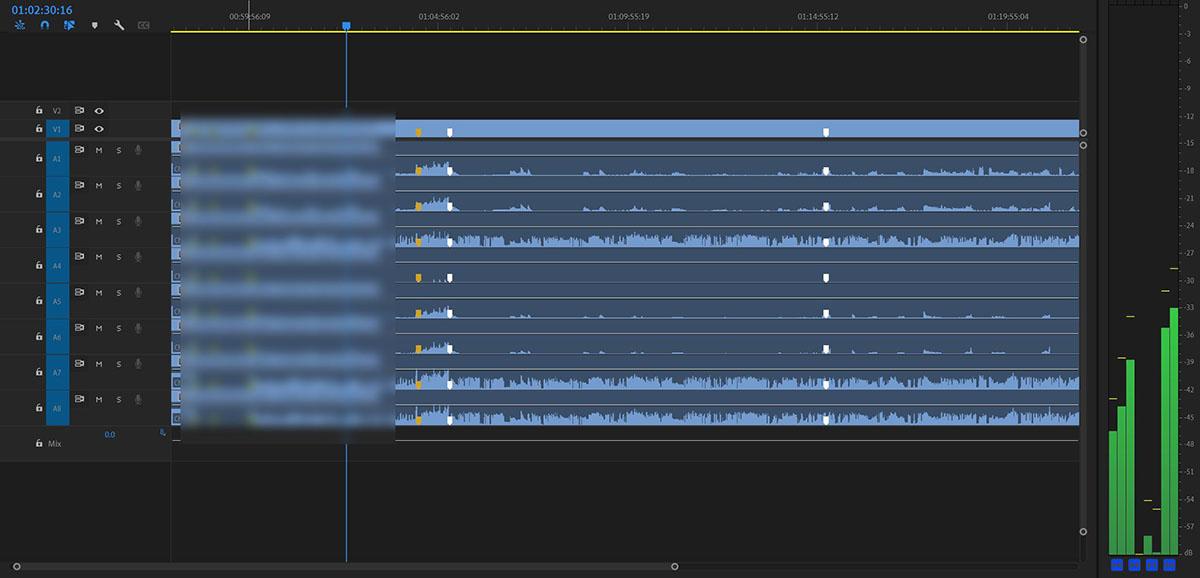 タイムラインのオーディオ波形
ファイルをタイムラインに読み込んだら、クリップを選択し、Audio Clip Mixerで同様に8チャンネルを2チャンネルずつ左右にパンを振ります。クリップミキサーは文字どおり、ひとまとまりのクリップ単位で設定するため、作業前に済ませておけば、編集後に一つずつ手作業で設定する手間を省けます。
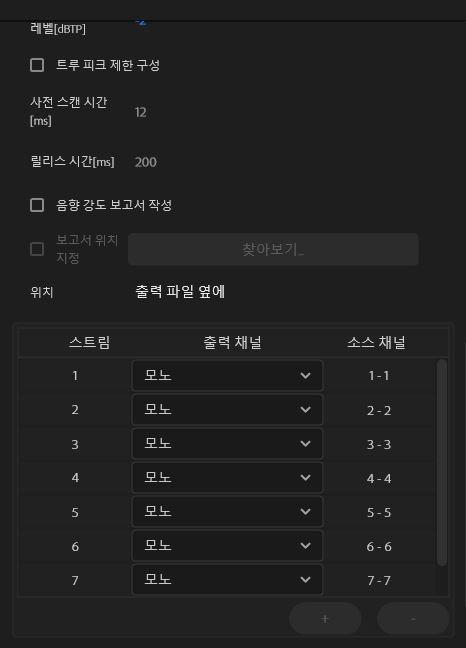 書き出し時にラウドネスを設定する場合
その後、作業を開始し、書き出し(Export)設定でオーディオを5.1チャンネルに設定して書き出します。音の強さの標準化(Loudness)を行う場合は、上の画像のようにチャンネル数に応じてそれぞれモノラルに指定して書き出すことで、5.1サラウンドと2チャンネルのステレオを合わせた計8チャンネルの書き出しが正常に完了します。
作業後のマッピング(Loudnessを適用しない場合)
 QuickTimeでのマッピング
書き出し時に音の強さの標準化(Loudness)を設定しない場合は、QuickTimeで別途マッピングを追加する必要があります。まず、書き出したファイルをQuickTimeで開き、Control + Jを押してオーディオのプロパティウィンドウを開きます。
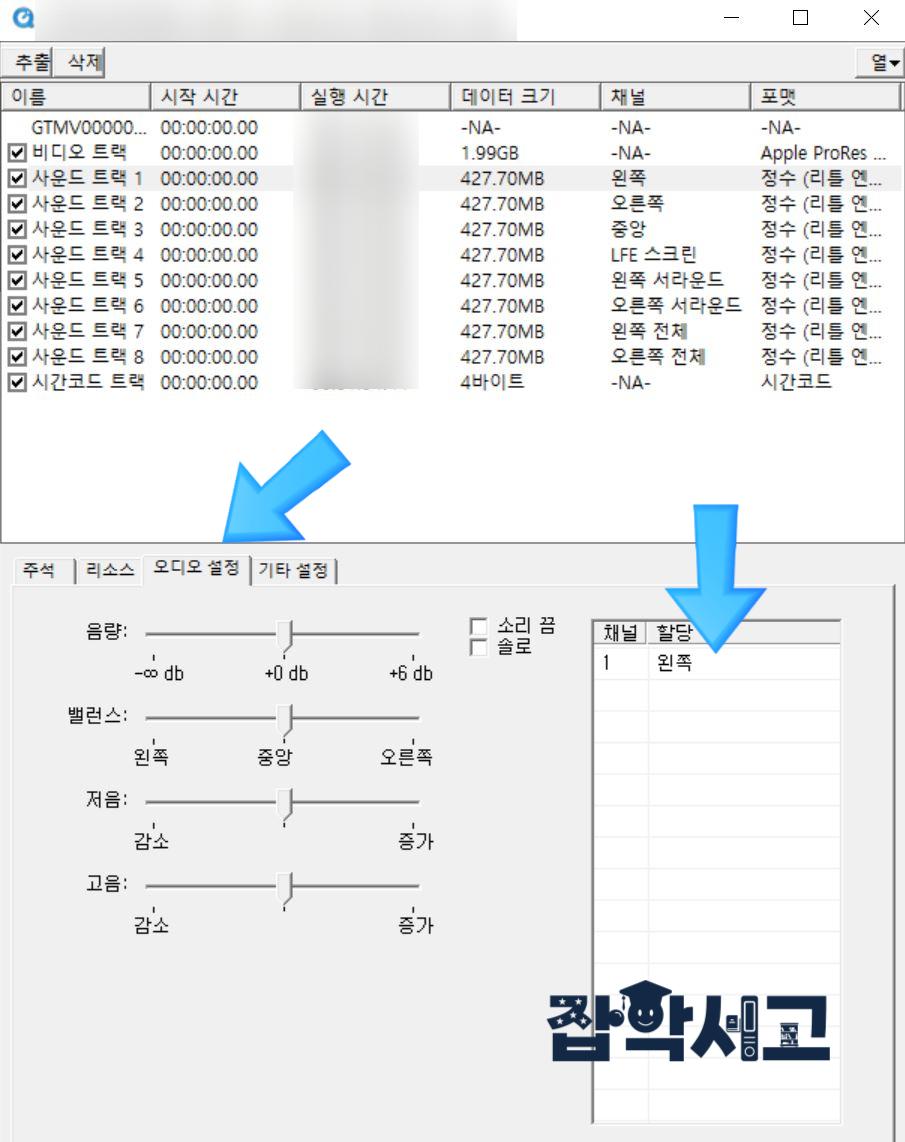
8チャンネルで書き出した場合は、画面に計8本のサウンドトラックが表示されるので、各チャンネルを選択してオーディオ設定メニューをクリックします。
すると右側でチャンネルごとの割り当てができるので、5.1サラウンドのチャンネル順に、左、右、中央、LFEスクリーン、左サラウンド、右サラウンド、左全体、右全体の順でマッピングします。
ここまで5.1サラウンドのチャンネル設定方法を見てきましたが、やはり2.0での作業とは異なり、初めて見るとかなり複雑で難しく感じるかもしれません。
最初に構成図を示したのは、まずその概念を理解することで、その後にPremiereでサラウンドを設定できると考えたためです。それでも、映像に関わる職種で働いているなら、この情報はいつかきっと役立つと思います。