
这次,我们将了解在视频和音频制作中使用 5.1 环绕声文件时,如何在 Premiere 中设置序列,以及 5.1 环绕声系统的构成。
一般来说,2.0 立体声已经普及,但如果想获得更真实、更震撼的感受,有些人也会购买 5.1 环绕声音箱。
对于使用 Premiere 制作视频的人来说,也需要考虑到这些观众,而随着时间推移,5.1 环绕声越来越普及,如果能在制作时提前做好准备,将会很有用。
5.1 环绕声的构成
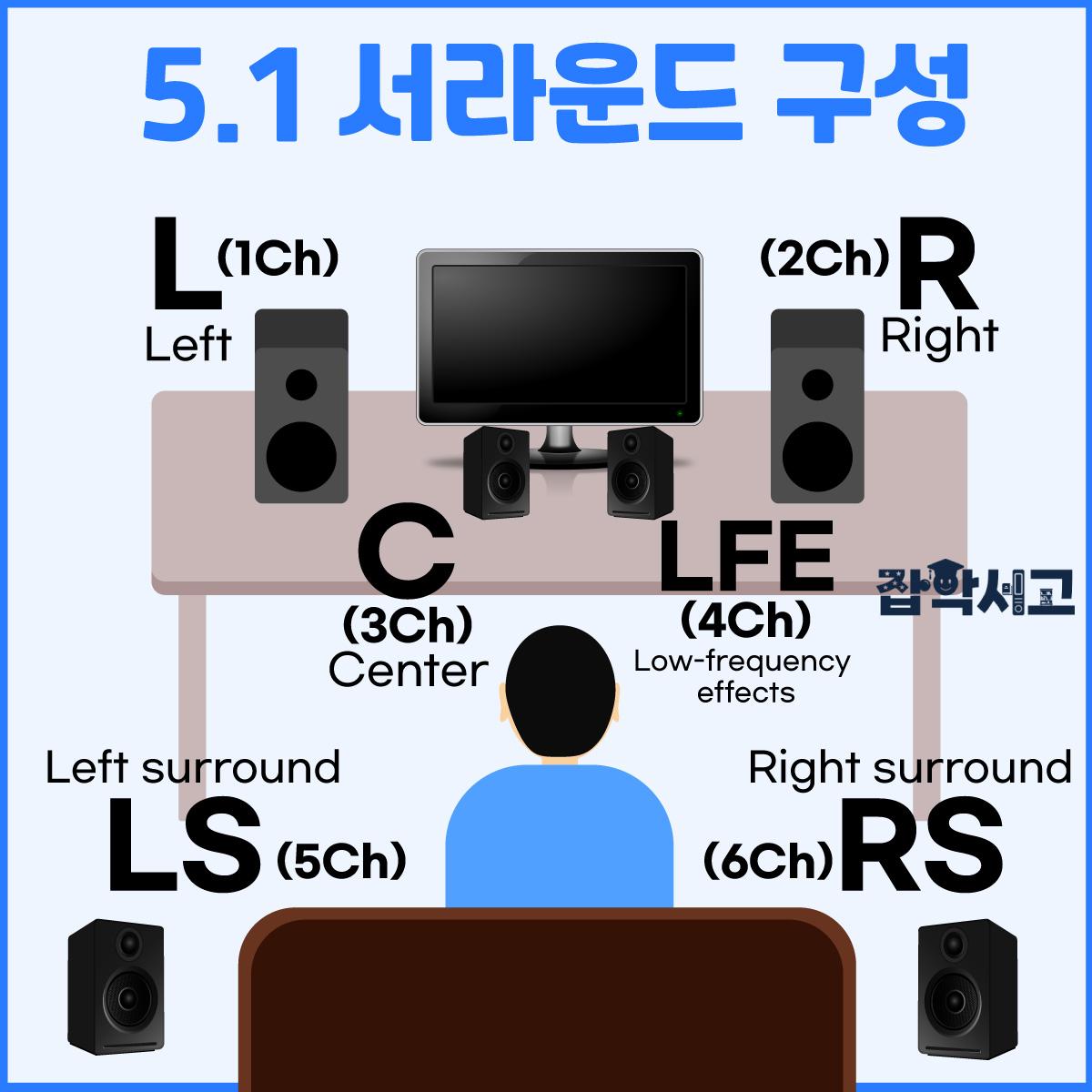 5.1 环绕声构成图
5.1 环绕声由 L(Left)、R(Right)、C(Center)、LFE(Low-frequency effects)、LS(Left surround)和 RS(Right surround)共 6 个声道组成。其中,LFE 是用于低频效果的独立声道,由于使用有限的频率带宽,因此用 .1 表示。它并不是其他 5 个声道的低音量复制。LFE 声道也应与实际的低音炮输出区分开来。
支持此功能的播放设备或软件可以将 5.1 音频下混为 2.0 立体声。不过,结果取决于文件格式、播放环境和下混设置,因此不能自动保证正常播放。是否还需要交付单独的立体声混音,应根据交付规格确认。
作为参考,看看各声道中放入什么内容,一般会在 1、2 声道中放入音乐,在 3 声道中放入对白,在 4 声道中放入低频音效,在 5,6 声道中放入现场声音和声音效果。
接下来,我们将了解如何在 Premiere 中设置 5.1 环绕声。
Premiere 中 5.1 环绕声的设置方法
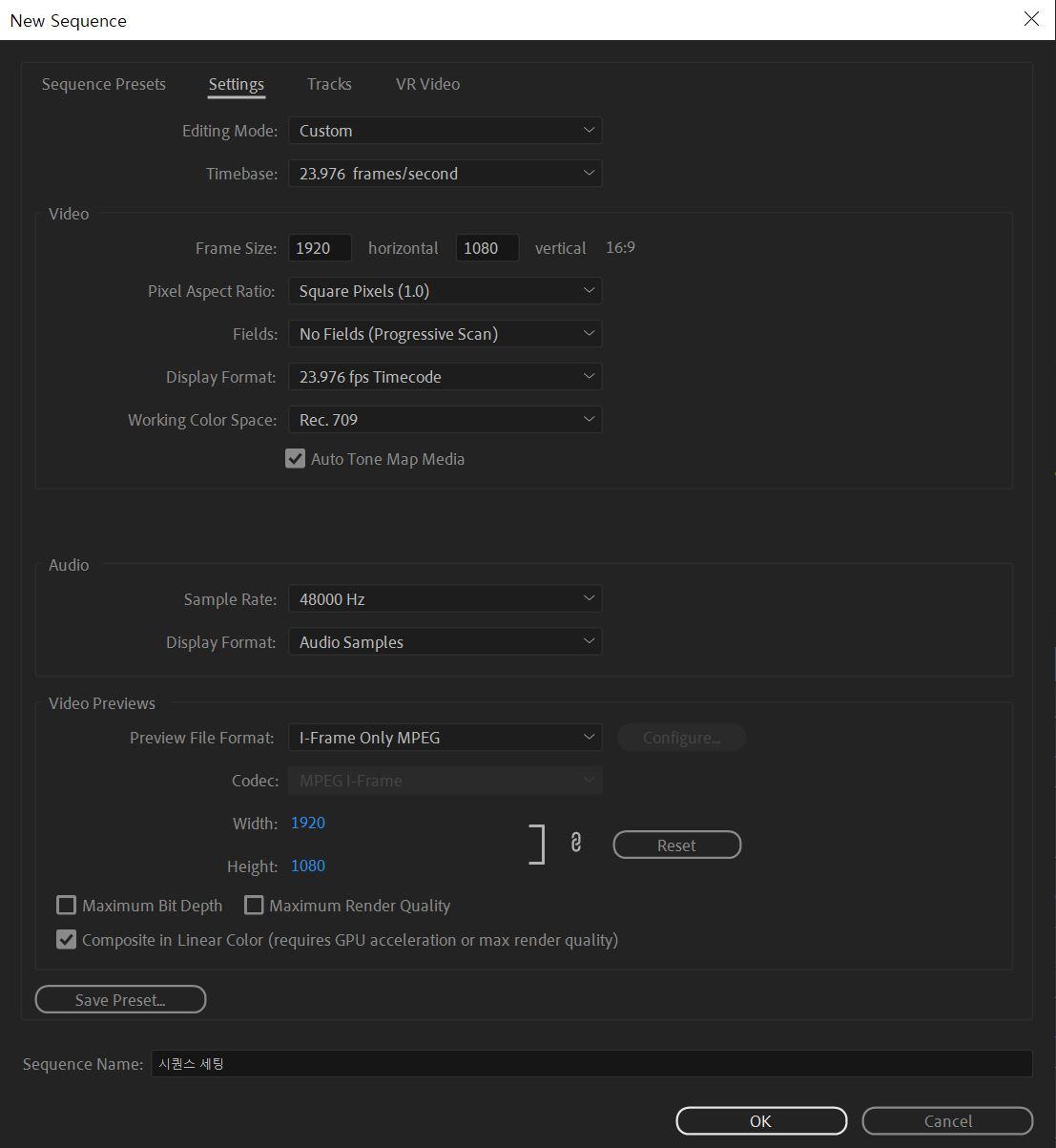 与视频规格相关的序列设置
首先,最先需要设置的当然是与视频基本规格相关的内容。根据准备好的视频,设置分辨率、帧率、像素长宽比(Pixel Aspect Ratio)、扫描方式等视频参数,以及音频规格。
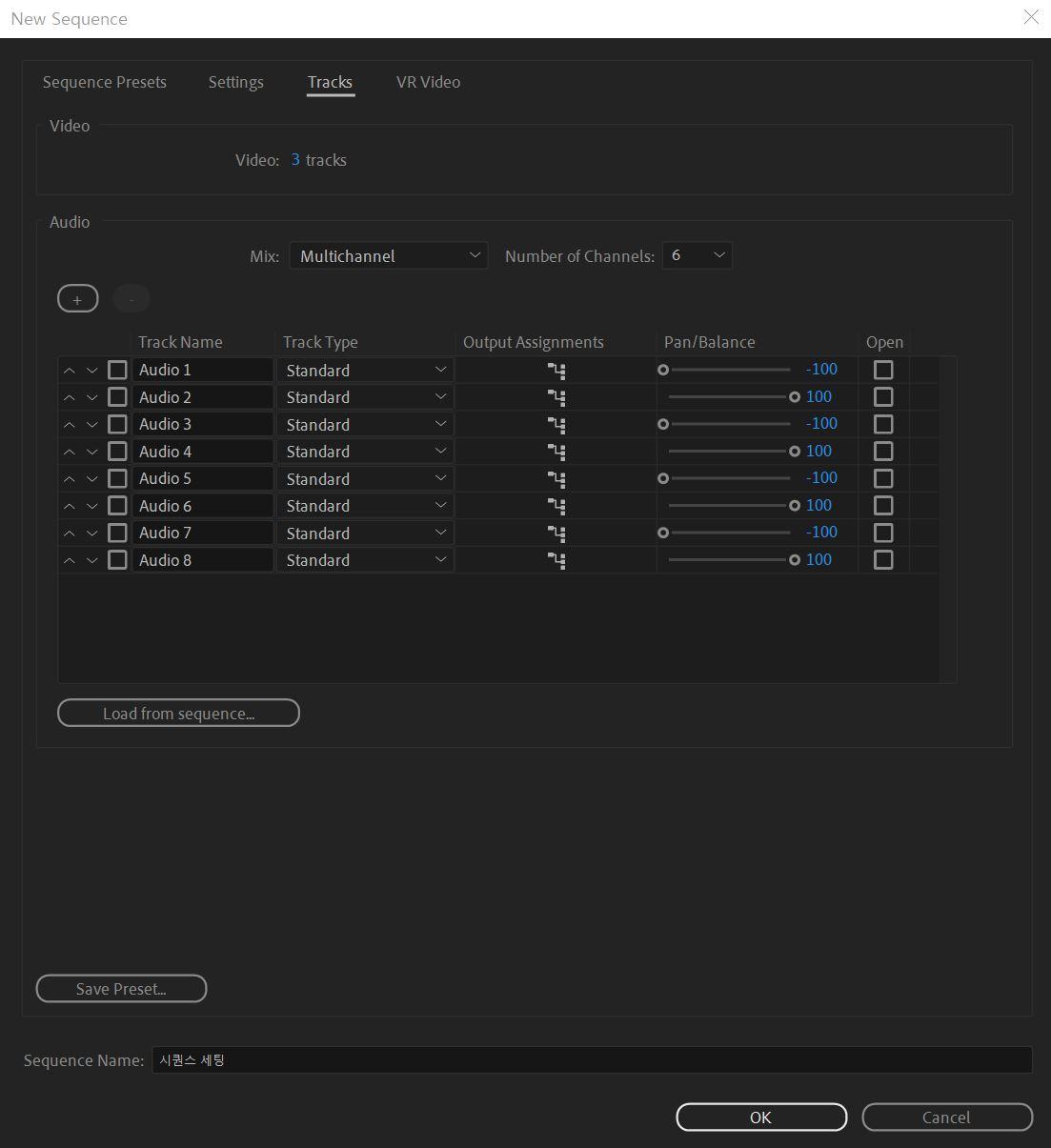 5.1 环绕声音轨的序列设置
下面是一个将 5.1 的 6 个声道与单独的 2 声道立体声混音一同交付的 8 声道工作流程示例。在轨道菜单中,将 Mix 设置为 Multichannel(多声道),并将输出声道数设为 8。上方截图中的 Number of Channels 显示为 6;按照这个 8 声道示例操作时,应将其设为 8。仅创建 8 条音轨,并不意味着输出就有 8 个声道。
5.1 环绕声本身有 6 个声道。本例增加第 7、8 声道,是为了同时交付单独的立体声混音,并不意味着所有 5.1 交付都必须使用 8 个声道。
这里,7、8 声道中放入的是 2.0 立体声音频。它们的简称为 LT(左总声道)和 RT(右总声道)。
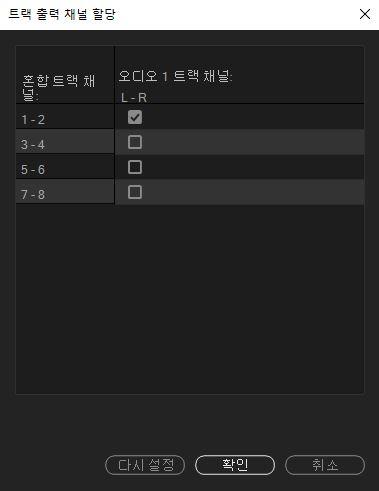 音轨分组设置(声道分配)
接下来,需要点击中间显示的图形图标,将各声道配对。虽然也可以像下图那样在轨道混合器中操作,但在这里的序列设置中提前指定并保存为预设,会让后续工作简单得多。
点击各音频声道中对应 Output Assignments 的图形图标,将 1-2 声道分为一组,将 3-4 声道分为一组,将 5-6 声道分为一组,再将 7-8 声道分为一组,使其总共形成 4 个组。
接下来,最后在右侧的左右声像设置中,以每 2 个声道为一组,分别将左、右设置为 -100/100,就完成了声道的基本映射设置。
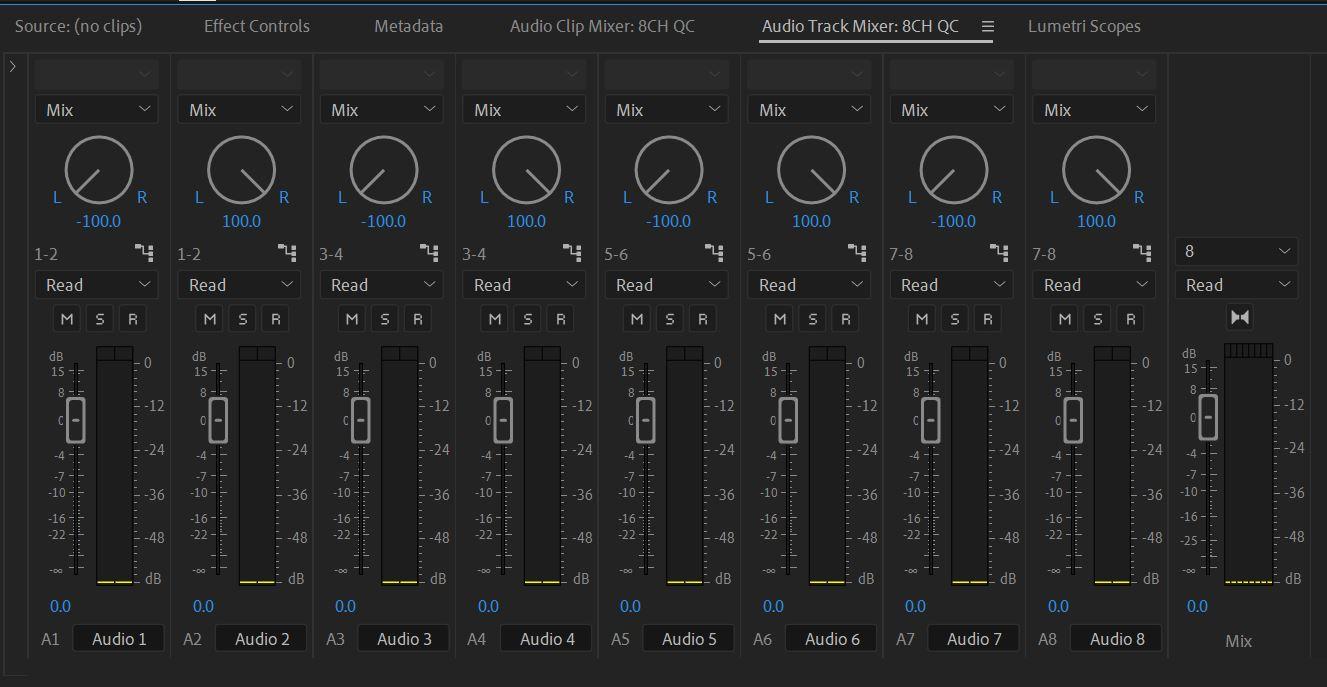 音频轨道混合器的设置效果
创建序列并打开音频轨道混合器后,应该会看到上图所示的设置。关键是正确地将声道按每 2 个一组进行分组,并调整左右声像。
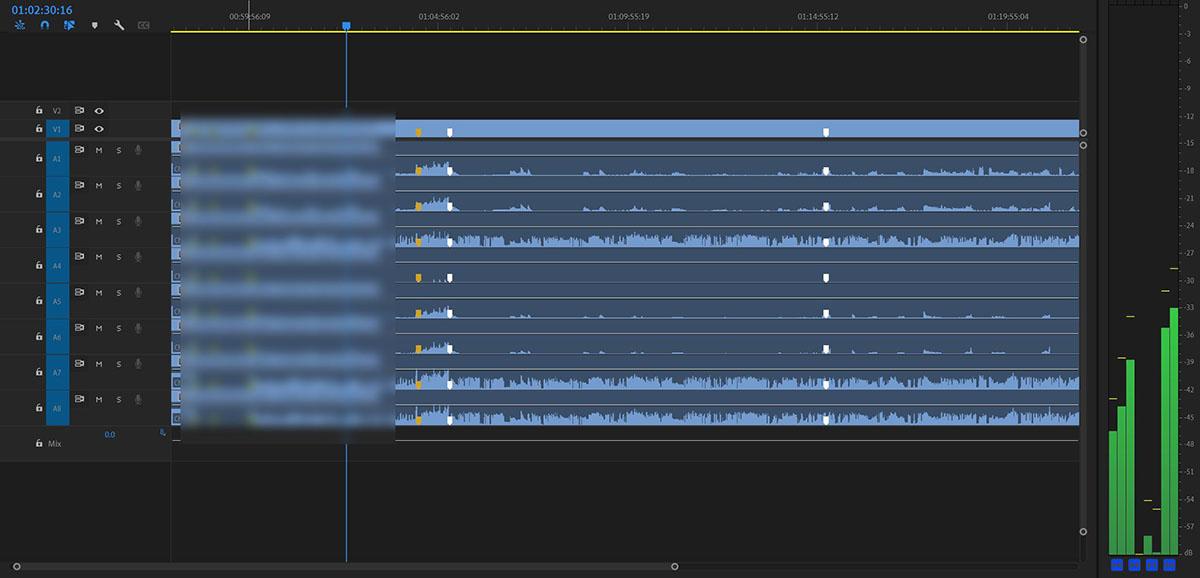 时间线上的音频波形
将文件导入时间线后,选择剪辑,然后在 Audio Clip Mixer 中同样将 8 个声道按每 2 个一组进行左右声像调整。剪辑混合器顾名思义是以一个完整剪辑为单位进行操作,因此在开始制作前提前完成设置,就能省去剪辑完成后逐个手动调整的麻烦。
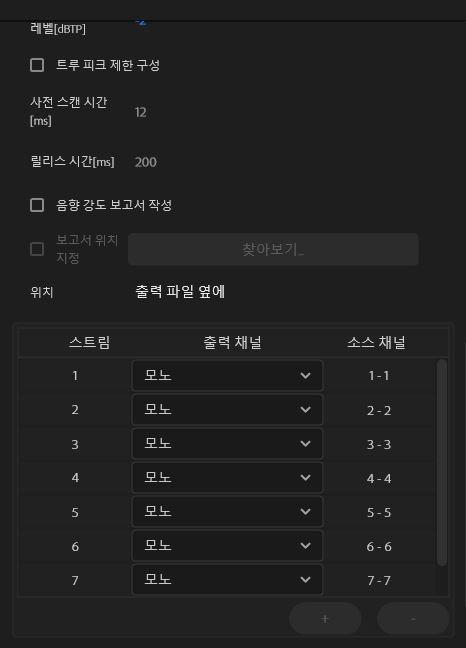 导出时进行响度设置的情况
之后就可以开始制作,在导出(Export)设置中将音频设为 5.1 声道并进行导出,但如果要进行响度标准化(Loudness),就必须像上图那样,根据声道数量将各声道分别指定为单声道后导出,才能正常完成 5.1 环绕声加上 2 声道立体声、总共 8 个声道的输出。
工作完成后的映射(未进行 Loudness 处理时)
 通过 QuickTime 进行映射
如果导出时没有进行响度标准化(Loudness)设置,就需要在 QuickTime 中另外进行附加映射。首先,用 QuickTime 打开导出的文件,然后按 Control + J 打开音频属性窗口。
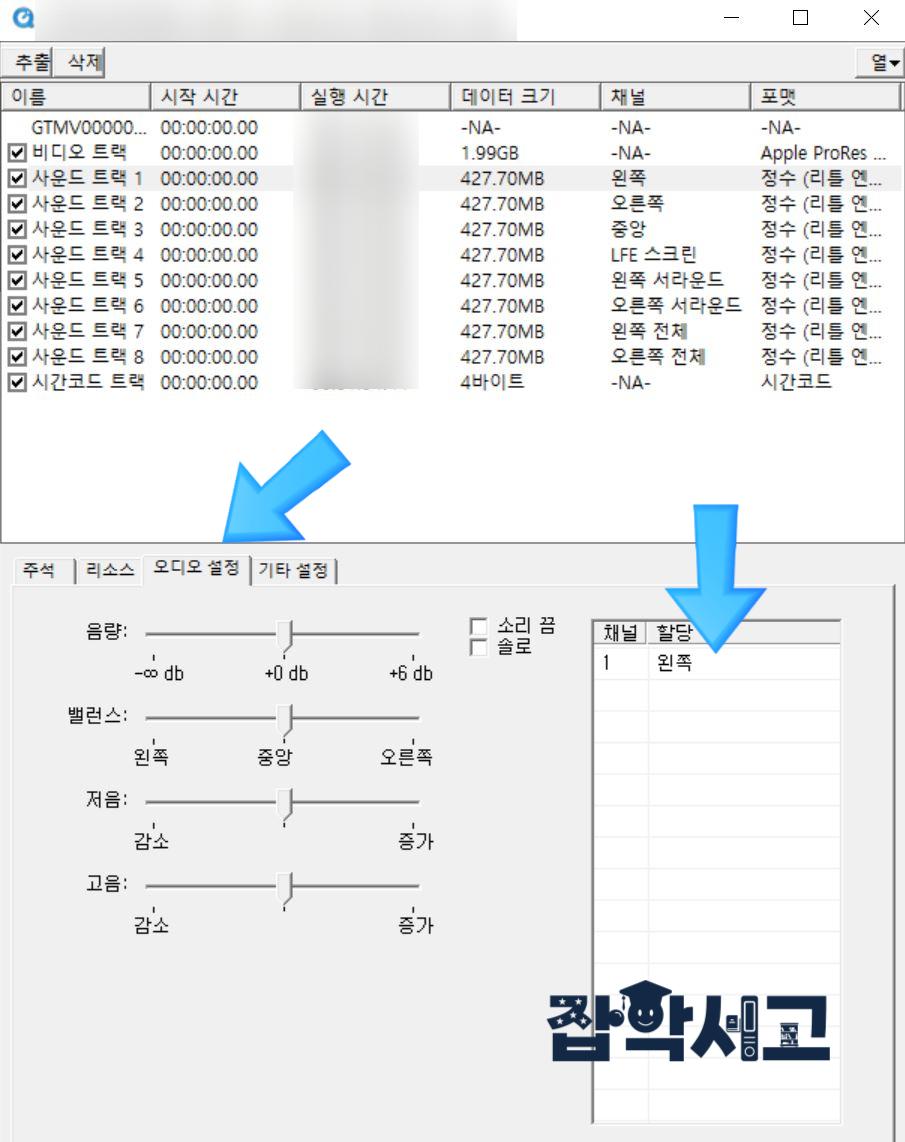
如果以 8 声道导出,屏幕上应该会显示总共 8 条音轨,选择各声道后,点击音频设置菜单。
这样就可以在右侧进行各声道的分配,按照 5.1 环绕声的声道顺序,依次映射为左、右、中置、LFE 屏幕、左环绕、右环绕、左总声道、右总声道即可。
到这里,我们已经了解了如何设置 5.1 环绕声的声道,不过,与制作 2.0 时不同,初次接触时可能会觉得非常复杂、困难。
一开始展示构成图,是因为我认为必须先理解其概念,之后才能在 Premiere 中进行环绕声设置。不过,如果你从事与视频相关的工作,我相信这些信息将来一定会有所帮助。