
Lần này, chúng ta sẽ tìm hiểu cách thiết lập sequence trong Premiere khi làm việc với tệp âm thanh vòm (surround) 5.1 trong quá trình xử lý video và âm thanh, cũng như cấu hình của âm thanh vòm 5.1.
Thông thường, âm thanh stereo 2.0 được sử dụng phổ biến, nhưng để có cảm giác chân thực và hoành tráng hơn, người dùng cũng có thể mua loa âm thanh vòm 5.1.
Người làm video bằng Premiere cũng cần tính đến những khán giả này. Theo thời gian, khi âm thanh vòm 5.1 ngày càng phổ biến, việc có thể chuẩn bị và làm việc với định dạng này sẽ rất hữu ích.
Cấu hình âm thanh vòm 5.1
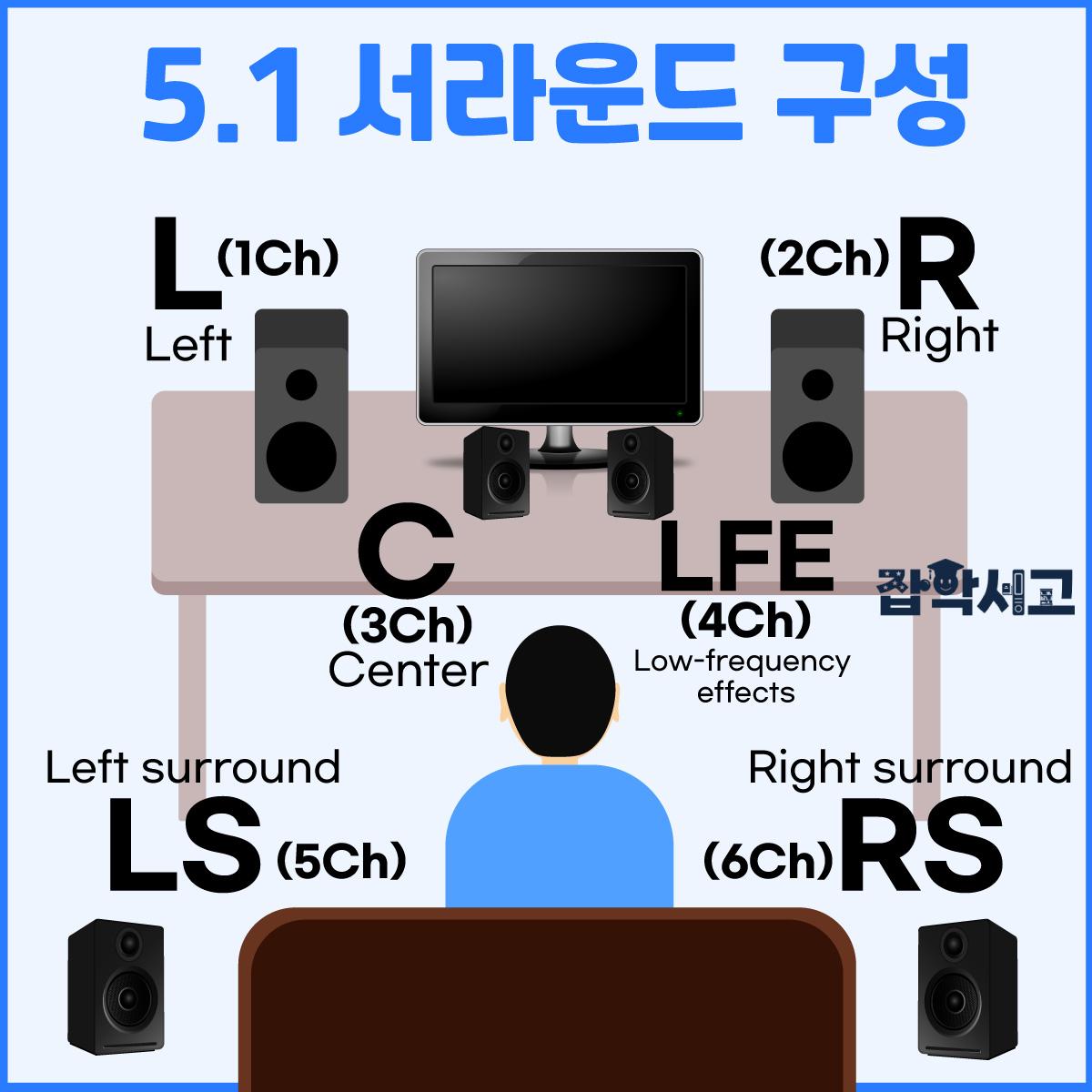 Sơ đồ cấu hình âm thanh vòm 5.1
Âm thanh vòm 5.1 gồm tổng cộng 6 kênh: L (Left), R (Right), C (Center), LFE (Low-frequency effects), LS (Left surround) và RS (Right surround). Trong đó, LFE là kênh riêng dành cho hiệu ứng tần số thấp và được biểu thị bằng .1 vì sử dụng dải tần giới hạn. Điều này không có nghĩa là âm thanh được sao chép từ 5 kênh còn lại với âm lượng nhỏ. Cũng cần phân biệt kênh LFE với đầu ra thực tế của loa siêu trầm.
Âm thanh 5.1 có thể được trộn xuống stereo 2.0 để nghe trên thiết bị hoặc phần mềm phát có hỗ trợ chức năng này. Tuy nhiên, kết quả thay đổi tùy theo định dạng tệp, môi trường phát và thiết lập trộn xuống, nên không thể tự động bảo đảm âm thanh sẽ phát bình thường. Cần kiểm tra yêu cầu bàn giao để xác định có phải cung cấp kèm một bản phối stereo riêng hay không.
Để tham khảo về nội dung của từng kênh, thông thường nhạc được đưa vào kênh 1, 2; lời thoại vào kênh 3; âm thanh tần số thấp vào kênh 4; âm thanh hiện trường và hiệu ứng âm thanh vào các kênh 5,6.
Bây giờ, chúng ta sẽ tìm hiểu cách thiết lập âm thanh vòm 5.1 trong Premiere.
Cách thiết lập âm thanh vòm 5.1 trong Premiere
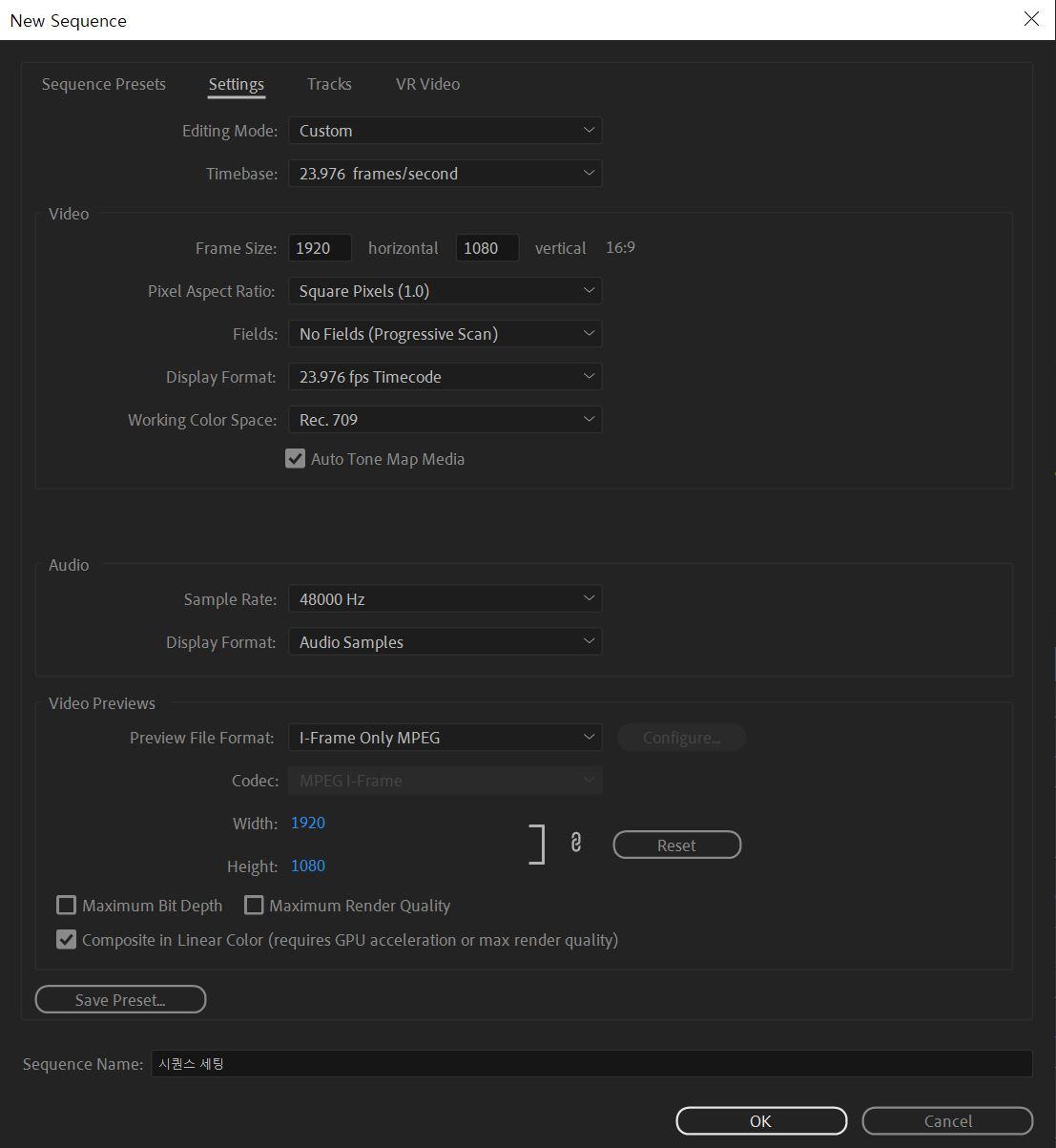 Thiết lập sequence theo thông số video
Trước hết, điều cần thiết lập đầu tiên đương nhiên là các thông số cơ bản của video. Hãy thiết lập các thông số video như độ phân giải, tốc độ khung hình, tỷ lệ khung hình điểm ảnh (Pixel Aspect Ratio), phương thức quét hình, cùng các thông số âm thanh sao cho phù hợp với video đã chuẩn bị.
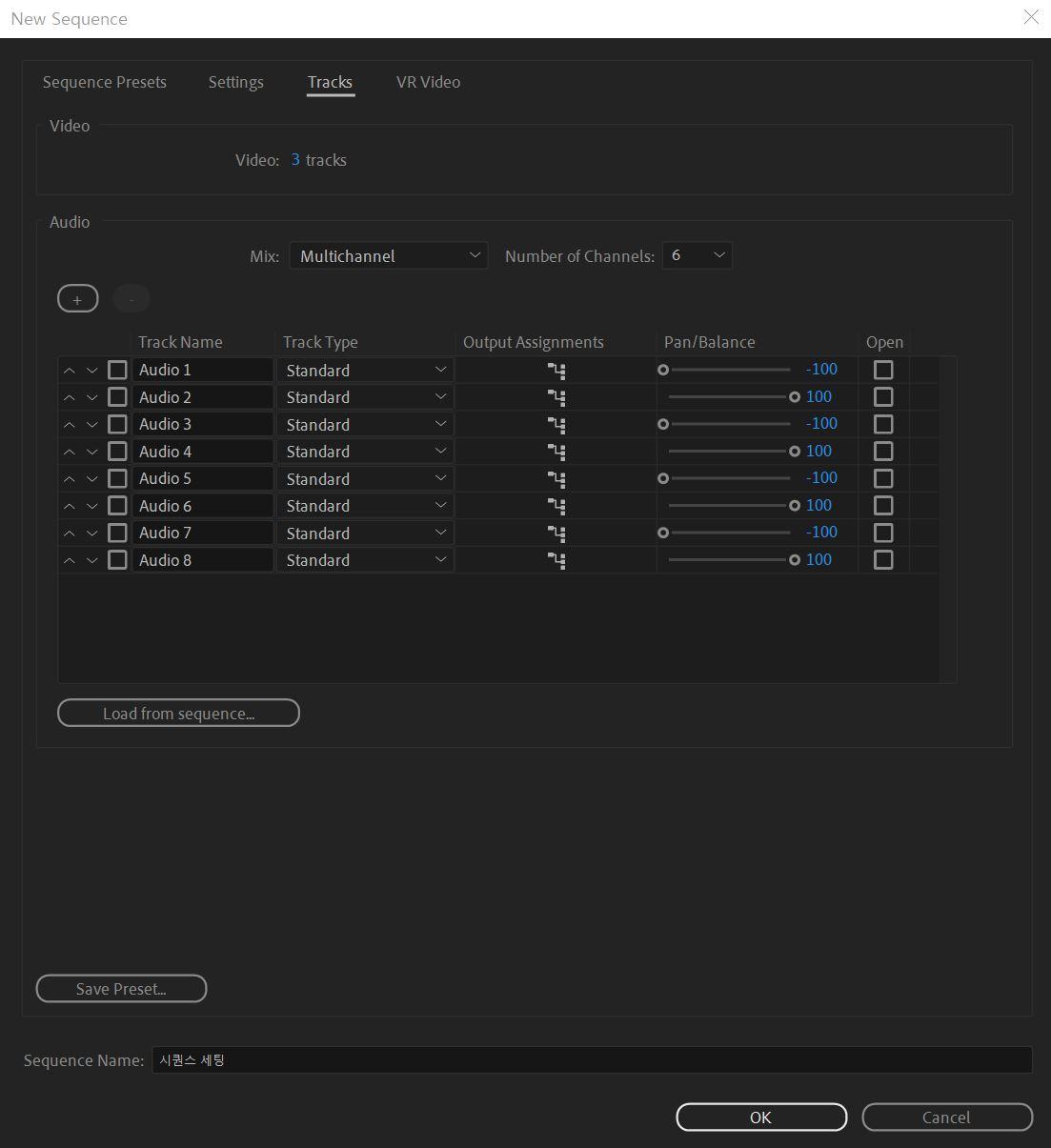 Thiết lập sequence cho các track âm thanh vòm 5.1
Quy trình dưới đây là ví dụ về dự án 8 kênh, bàn giao đồng thời 6 kênh của âm thanh 5.1 và 2 kênh stereo riêng. Trong menu Tracks, đặt Mix thành Multichannel (đa kênh) và đặt số kênh đầu ra là 8. Vì Number of Channels trong ảnh chụp màn hình phía trên hiển thị là 6, nên khi làm theo ví dụ 8 kênh này, bạn cần đặt thành 8. Chỉ tạo 8 track âm thanh không có nghĩa là đầu ra sẽ có 8 kênh.
Bản thân âm thanh vòm 5.1 có 6 kênh. Trong ví dụ này, việc thêm các kênh 7, 8 nhằm cung cấp kèm một bản phối stereo riêng, chứ không có nghĩa mọi lần bàn giao âm thanh 5.1 đều bắt buộc phải có 8 kênh.
Ở đây, các kênh 7, 8 chứa âm thanh stereo 2.0. Chúng được gọi tắt là LT (tổng hợp bên trái) và RT (tổng hợp bên phải).
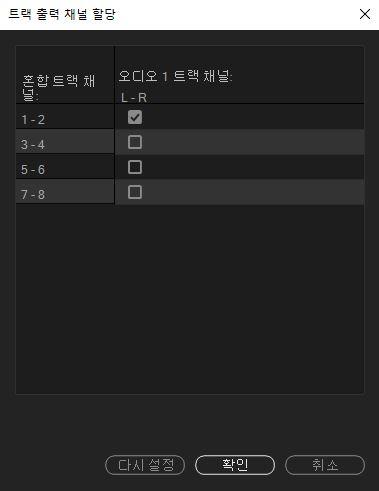 Thiết lập nhóm track âm thanh (gán kênh)
Tiếp theo, cần nhấn vào biểu tượng hình khối ở giữa để ghép các kênh thành từng cặp. Bạn cũng có thể thực hiện trong bộ trộn track như bên dưới, nhưng việc chỉ định sẵn trong phần thiết lập sequence này rồi lưu thành preset sẽ giúp công việc sau đó đơn giản hơn nhiều.
Với từng kênh âm thanh, nhấn vào các biểu tượng tương ứng với Output Assignments, rồi ghép các kênh 1-2, các kênh 3-4, các kênh 5-6 và các kênh 7-8 để tạo thành tổng cộng 4 nhóm.
Cuối cùng, ở phần cân chỉnh trái/phải bên phải, với mỗi cặp 2 kênh, đặt lần lượt về trái/phải ở mức -100/100 là hoàn tất thiết lập ánh xạ kênh cơ bản.
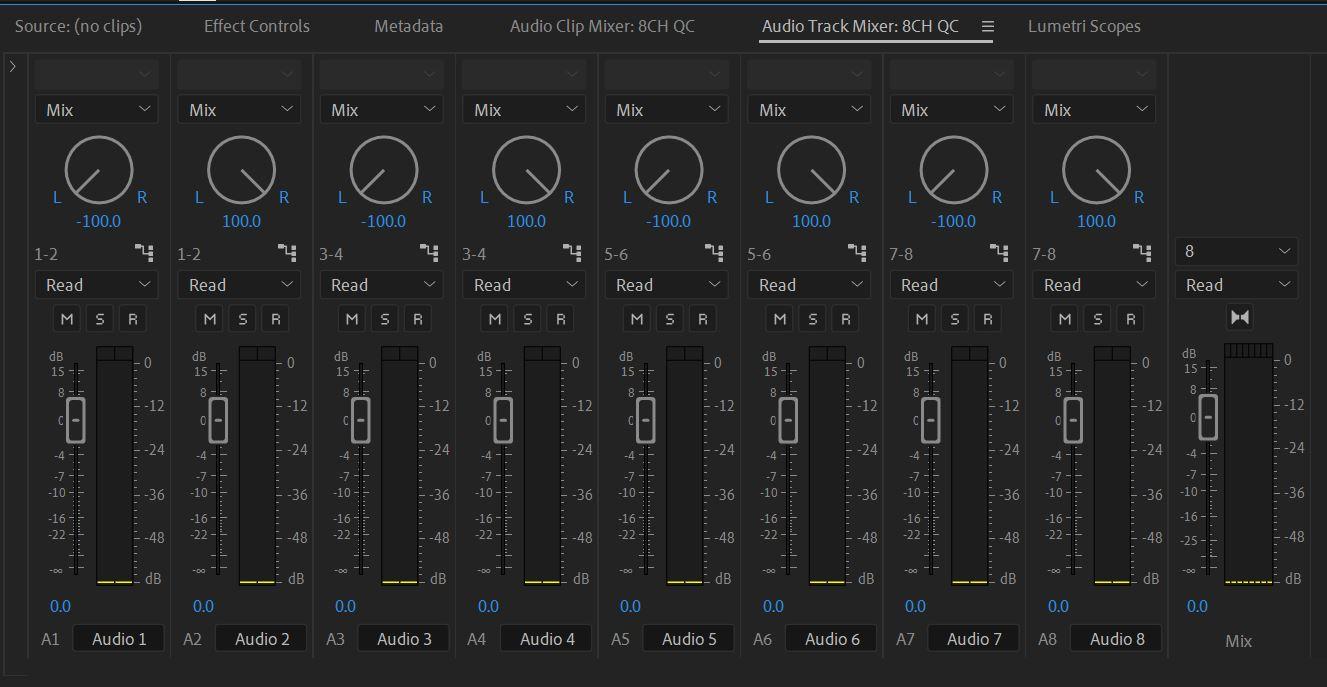 Giao diện thiết lập bộ trộn track âm thanh
Sau khi tạo sequence và mở bộ trộn track âm thanh, bạn sẽ thấy các thiết lập như trong hình trên. Điểm quan trọng là ghép đúng từng nhóm 2 kênh và cân chỉnh chúng sang trái, phải.
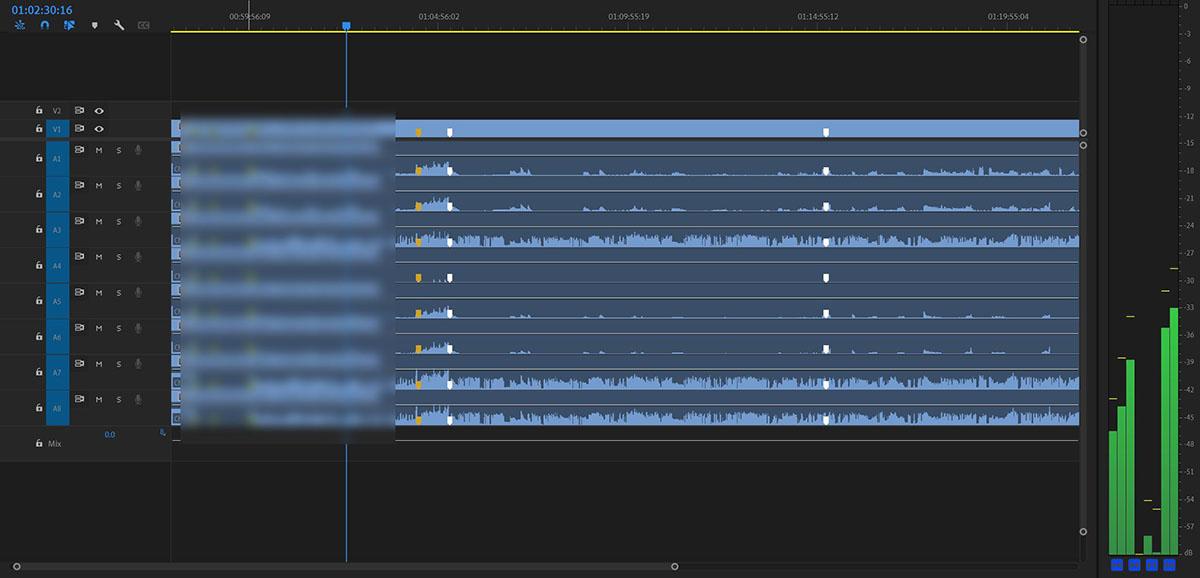 Dạng sóng âm thanh trên timeline
Sau khi đưa tệp vào timeline, hãy chọn clip rồi trong Audio Clip Mixer, tương tự, cân chỉnh 8 kênh sang trái/phải theo từng cặp 2 kênh. Vì bộ trộn clip hoạt động theo từng clip riêng lẻ đúng như tên gọi, bạn nên làm sẵn trước khi bắt đầu công việc để giảm bớt công sức phải chỉnh thủ công từng clip sau khi dựng.
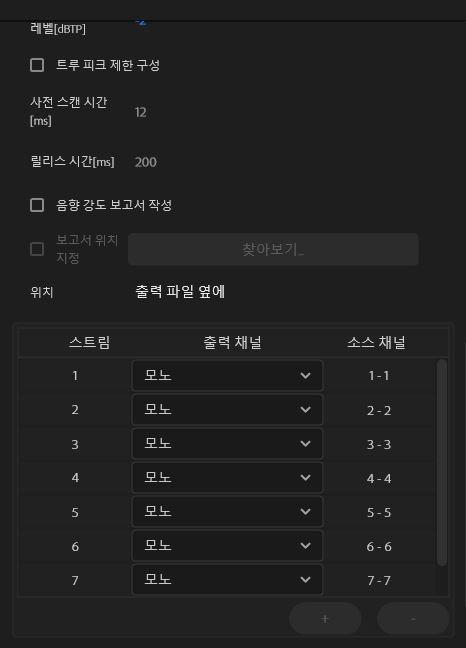 Trường hợp thiết lập độ lớn âm thanh khi xuất
Sau đó, bạn có thể bắt đầu làm việc, đặt âm thanh thành 5.1 kênh trong phần thiết lập xuất (Export) rồi tiến hành xuất. Nếu thực hiện chuẩn hóa độ lớn âm thanh (Loudness), bạn cần chỉ định riêng từng kênh là mono theo số lượng kênh như trong hình trên rồi xuất, để hoàn tất chính xác việc xuất tổng cộng 8 kênh, gồm âm thanh vòm 5.1 và stereo 2 kênh.
Ánh xạ sau khi hoàn tất công việc (khi không chuẩn hóa Loudness)
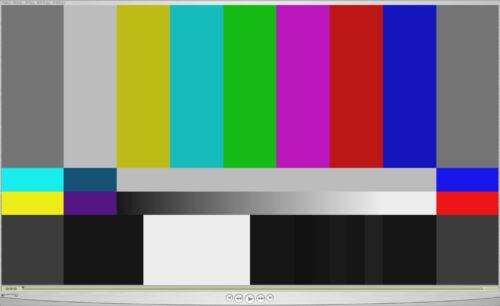 Ánh xạ bằng QuickTime
Nếu không thiết lập chuẩn hóa độ lớn âm thanh (Loudness) khi xuất, bạn cần thực hiện thêm bước ánh xạ riêng trong QuickTime. Trước tiên, mở tệp đã xuất bằng QuickTime rồi nhấn Control + J để mở cửa sổ thuộc tính âm thanh.
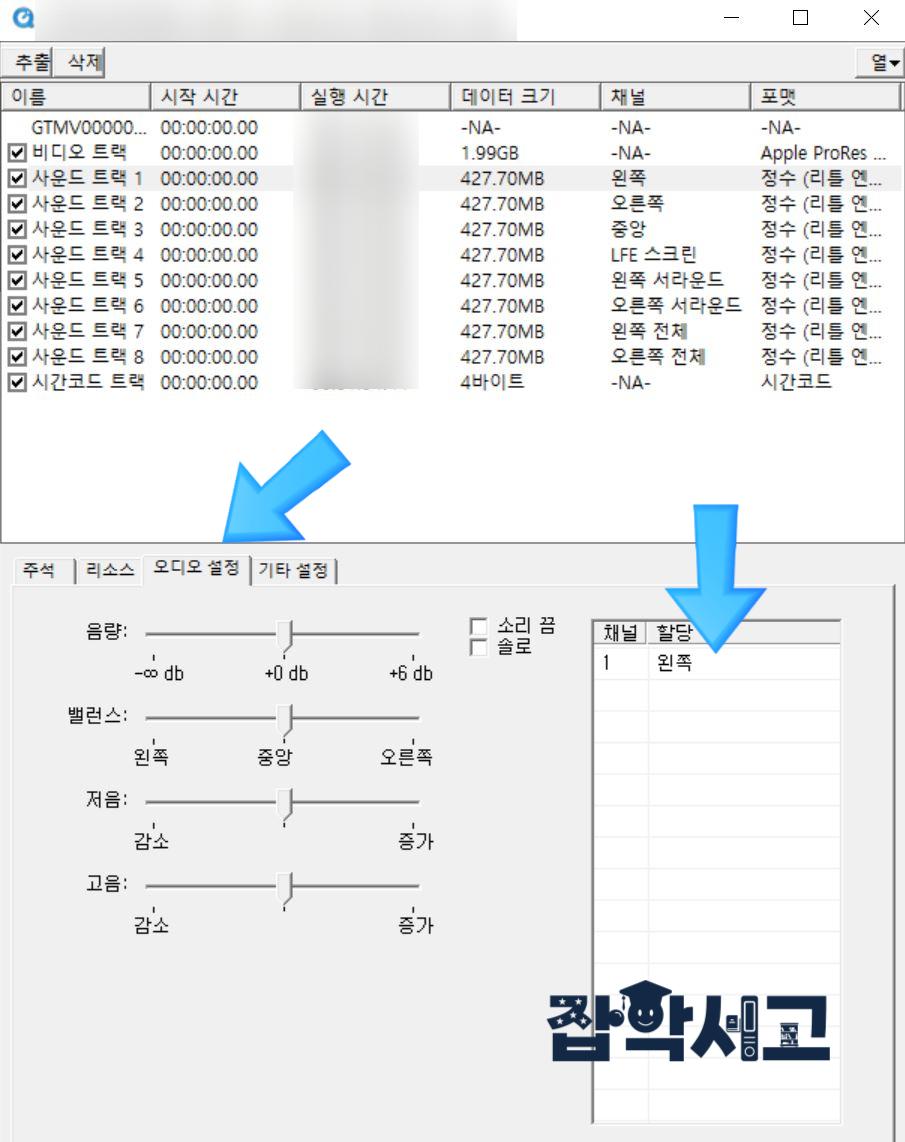
Nếu đã xuất với 8 kênh, trên màn hình sẽ hiển thị tổng cộng 8 track âm thanh. Hãy chọn từng kênh rồi nhấn vào menu thiết lập âm thanh.
Khi đó, bạn có thể gán từng kênh ở phía bên phải. Hãy ánh xạ theo thứ tự kênh âm thanh vòm 5.1 như sau: trái, phải, giữa, LFE màn hình, vòm trái, vòm phải, tổng hợp bên trái, tổng hợp bên phải.
Đến đây, chúng ta đã tìm hiểu cách thiết lập các kênh âm thanh vòm 5.1. Khác với khi làm việc với âm thanh 2.0, quy trình này có thể trông khá phức tạp và khó hiểu khi mới tiếp cận.
Tôi đưa sơ đồ cấu hình lên đầu vì cho rằng cần hiểu khái niệm trước thì mới có thể thiết lập âm thanh vòm trong Premiere về sau. Dù vậy, nếu bạn làm trong ngành nghề liên quan đến video, tôi tin rằng thông tin này chắc chắn sẽ hữu ích vào một lúc nào đó.