


배움의 발판을 놓는 힘, 스캐폴딩(Scaffolding)
문을 마주했을 때 손잡이를 당길지 밀지 망설인 적이 있으신가요. 잘 설계된 손잡이는 말이 없어도 ‘이렇게 잡으세요’라고 손의 경로를 보여 줍니다. 디자인학에서는 사물이 사용자에게 가능한 행동을 암시하는 이 성질을 ‘어포던스(Affordance)’라고 부릅니다.
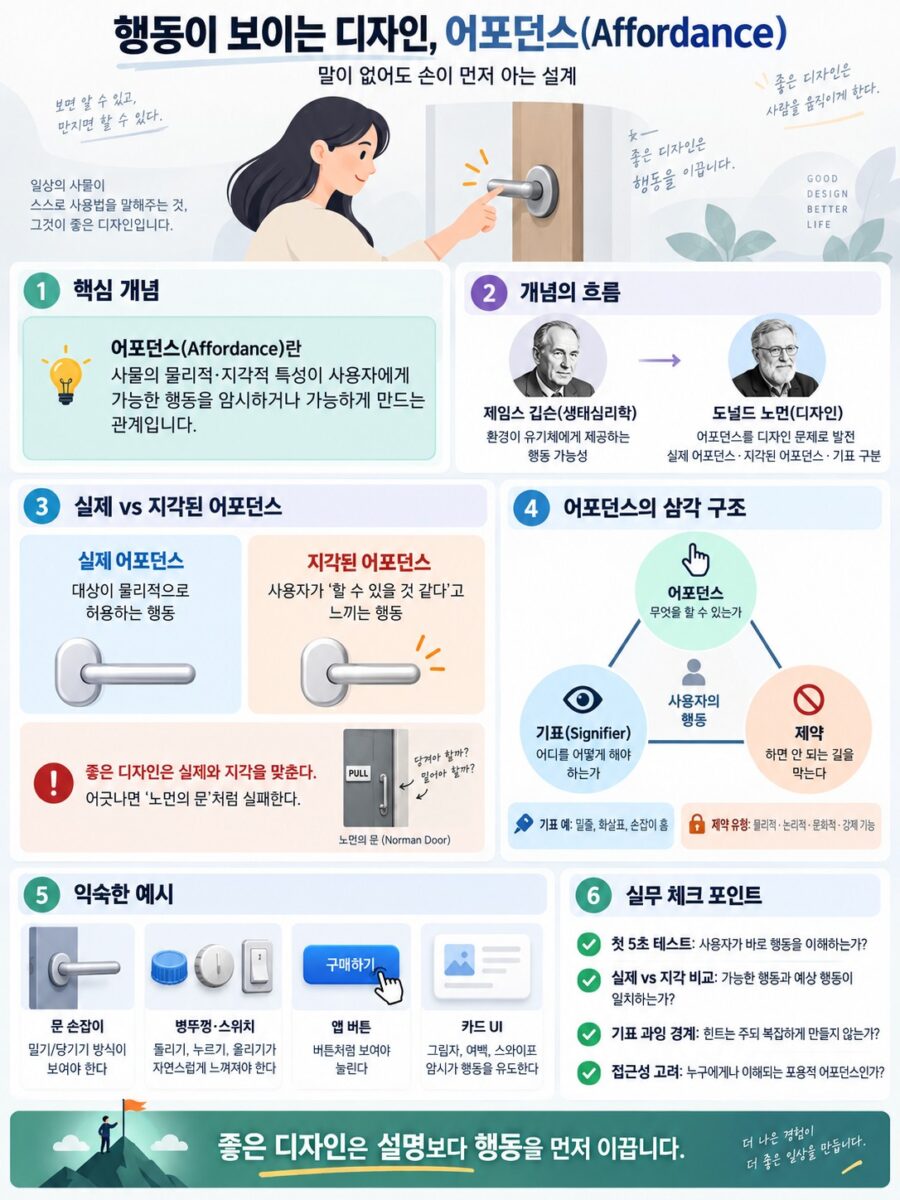
어포던스란 쉽게 말해 ‘대상의 물리적·지각적 특성이 사용자에게 어떤 행동을 가능하게, 또는 권장하게 만드는 관계’를 의미합니다. 버튼이 ‘누르세요’라고 적혀 있지 않아도 살짝 튀어나와 있으면 손가락이 자연스럽게 다가가는 바로 그 느낌입니다.
본 자료에서는 어포던스의 탄생 배경과 지각된 어포던스 개념부터 기표(Signifier)·제약과의 관계, 일상과 디지털 속 예시, 그리고 실무에서 점검할 설계 포인트까지 디자인학의 시선으로 쉽게 정리합니다.
어포던스의 개념과 설계
어포던스란 무엇인가?
어포던스라는 말은 생태심리학자 제임스 깁슨(James J. Gibson)이 1970년대에 제안했습니다. 그에게 어포던스는 ‘환경이 유기체에게 제공하는 행동 가능성’ 그 자체였습니다. 평평한 지면은 걷기·앉기를, 손잡이 크기의 돌기물은 잡기를 제공합니다. 이 관계는 광고 문구와 무관하게 물리적 세계에 이미 존재합니다.
디자인 현장에 이 말을 널리 퍼뜨린 것은 도널드 노먼(Donald A. Norman)입니다. 그는 『디자인과 인간 심리』에서 디자이너가 실제로 다룰 수 있는 것은 ‘진짜 가능성’뿐 아니라 사용자가 그 가능성을 ‘어떻게 알아차리는가’라고 강조했습니다. 그래서 노먼은 이후 ‘지각된 어포던스(Perceived Affordance)’와 ‘기표(Signifier)’를 구분해, 오해를 줄이려 했습니다.
- 실제 어포던스(Real Affordance): 대상이 물리적으로 허용하는 행동입니다. 화면 속 버튼은 실제로는 ‘누를’ 수 없고, 탭·클릭만 가능합니다.
- 지각된 어포던스(Perceived Affordance): 사용자가 보고 느끼는 ‘할 수 있을 것 같은’ 행동입니다. 그림자·입체감·커서 변화가 이를 만듭니다.
좋은 디자인은 실제 가능성과 지각된 가능성을 맞춥니다. 밀어 열어야 하는 문에 당기는 손잡이만 달아 두면, 실제와 지각이 어긋나 ‘노먼의 문’처럼 유명한 실패 사례가 됩니다.
기표와 제약: 어포던스를 드러내는 두 축
어포던스만으로 모든 행동이 보이지는 않습니다. 노먼은 사용자가 올바른 행동을 찾도록 돕는 단서를 ‘기표(Signifier)’라 불렀고, 잘못된 행동을 막거나 좁히는 장치를 ‘제약(Constraint)’이라 정리했습니다.
(1) 기표(Signifier)
밑줄 친 파란 글자, ‘다음’ 화살표, 손잡이 홈의 곡선처럼 ‘여기를 이렇게’라고 가리키는 표지입니다. 기표는 어포던스 자체는 아니지만, 지각된 어포던스를 키우는 신호입니다.
(2) 물리적 제약(Physical Constraint)
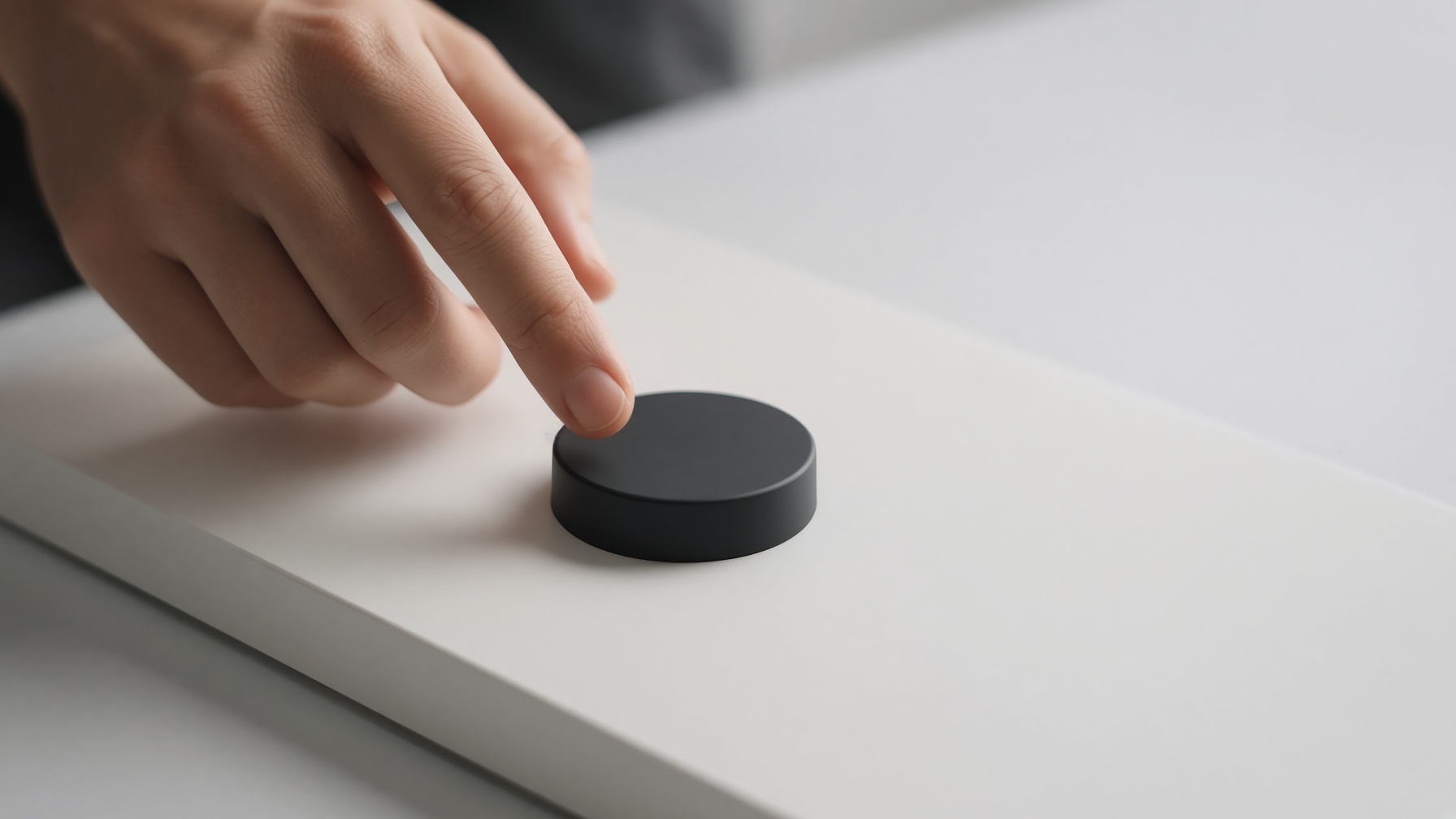
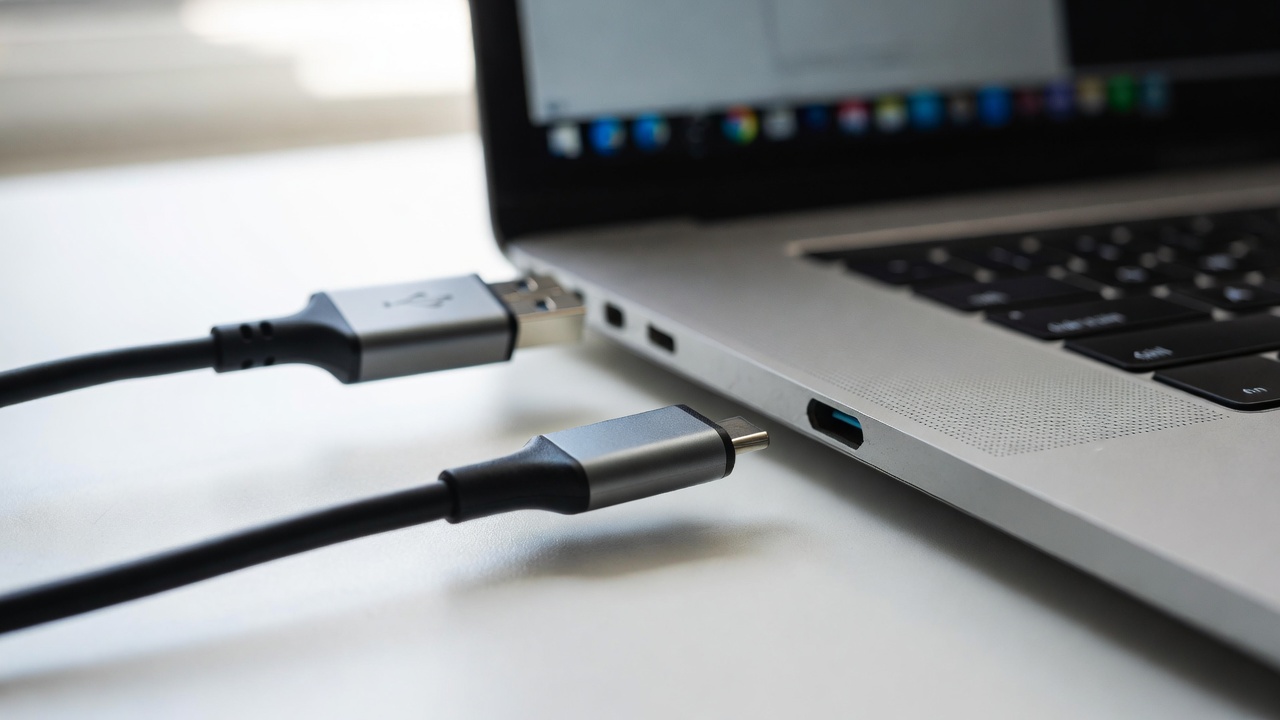
USB-A 플러그의 한쪽만 맞는 모양처럼, 신체·도구가 허용하는 범위를 물리적으로 제한합니다. 올바른 방향이 아니면 들어가지 않게 만드는 설계입니다.
(3) 논리적·문화적 제약
왼쪽이 ‘이전’, 오른쪽이 ‘다음’이라는 읽기 방향 관습, 빨간색이 위험·정지를 뜻하는 문화적 약속이 여기에 해당합니다. 문화를 무시하면 기표가 역효과를 냅니다.
(4) 강제 기능(Forcing Function)
ATM에서 카드를 뽑아야 현금을 받을 수 있게 하는 순서처럼, 필수 행동을 건너뛸 수 없게 만드는 강한 제약입니다. 안전·오류 방지에 자주 쓰입니다.
어포던스·기표·제약은 서로 대체재가 아닙니다. 어포던스가 ‘무엇을 할 수 있는지’를 깔고, 기표가 ‘어디를 어떻게’를 비추며, 제약이 ‘하면 안 되는 길’을 막는 삼각 구조로 이해하면 설계 점검이 쉬워집니다.
쉬운 예시로 이해하는 어포던스
추상 개념은 손으로 만지는 순간 선명해집니다. 일상과 화면에서 자주 만나는 사례를 세 갈래로 나눕니다.
[사례 1] 문과 손잡이
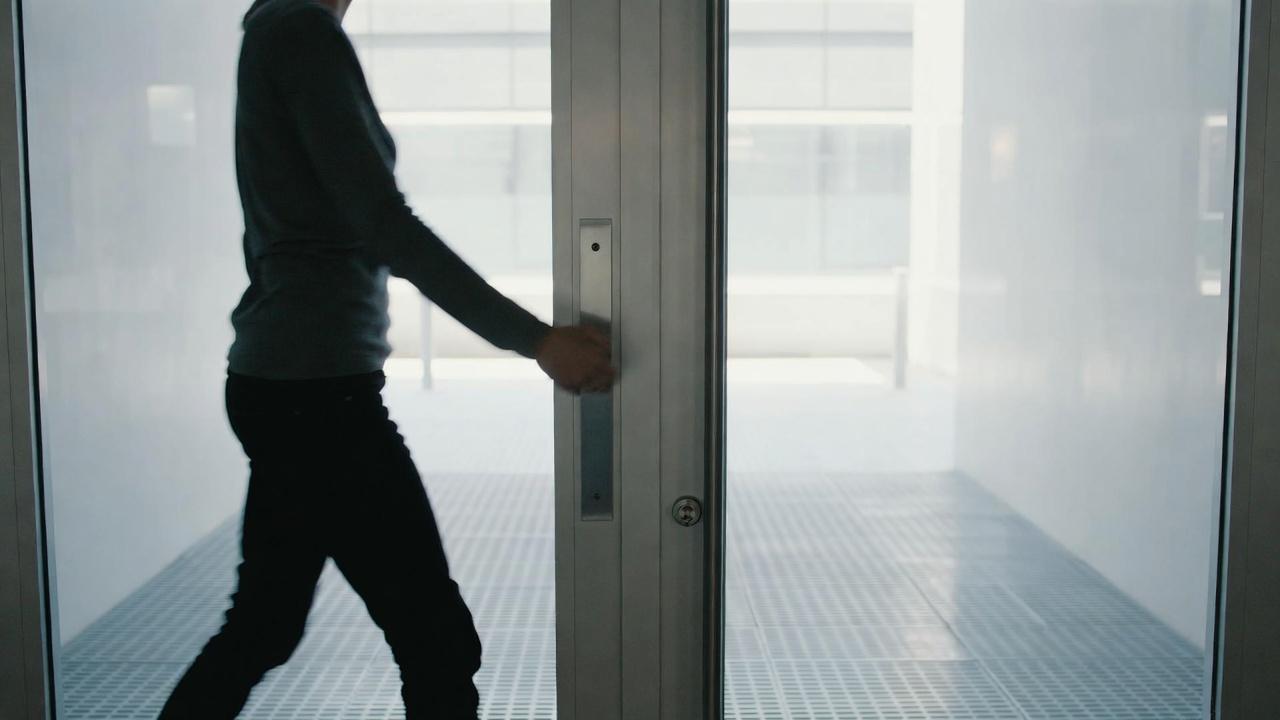
평평한 금속판만 있는 문은 ‘밀기’를 강하게 암시하고, 고리형 손잡이는 ‘당기기’를 암시합니다. 문제는 밀어야 하는 문에 고리형 손잡이를 단 경우입니다. 지각된 어포던스가 실제 동작과 충돌하면 사용자는 매번 멈칫합니다.
[사례 2] 병뚜껑과 스위치
나사산이 보이는 뚜껑은 ‘돌리기’를, 큰 토글 스위치의 돌출은 ‘젖히기’를 보여 줍니다. 반대로 매끈한 터치 패널만 있는 조명 스위치는 실제로는 탭이 가능해도, 초보 사용자에게는 어포던스가 약해 스티커 기표에 의존하게 됩니다.
[사례 3] 앱 버튼과 카드 UI
살짝 떠 보이는 그림자, 눌림 애니메이션, 활성·비활성 색 대비는 디지털 화면의 지각된 어포던스입니다. 카드형 목록이 좌우로 살짝 잘려 보이면 ‘스와이프할 수 있음’이 암시되고, 끝이 딱 맞게 잘리면 스크롤 가능성이 잘 안 보입니다.
이 사례들의 공통점은 설명서가 아니라 ‘형태와 피드백’이 행동을 가르친다는 점입니다. 사용자가 시행착오 없이 다음 동작을 짐작할 수 있을 때 어포던스는 제 역할을 합니다.
실무에서 어포던스를 점검하는 방법

어포던스를 ‘예쁜 입체 버튼’으로만 좁히면 설계가 빈약해집니다. 제품·서비스·콘텐츠 UI를 만들 때 아래 점검을 습관으로 두면 좋습니다.
(1) 첫 5초 테스트를 합니다
설명 없이 화면이나 시제품을 보여 주고 “지금 무엇을 할 수 있을 것 같나요?”만 묻습니다. 기대한 행동과 답변이 어긋나면 지각된 어포던스나 기표가 부족한 것입니다.
(2) 실제와 지각을 나란히 적습니다
‘가능한 행동’과 ‘사용자가 짐작하는 행동’을 두 열로 적어 비교합니다. 빈칸·충돌이 보이면 형태·움직임·문구 기표를 보강합니다.
(3) 기표에만 기대지 않습니다
“여기를 클릭하세요” 문구로만 버티는 UI는 기표 과잉·어포던스 부족 신호입니다. 형태·위치·피드백으로 행동이 보이게 한 뒤, 문구는 보조로 둡니다.
(4) 접근성을 함께 봅니다
색만으로 구분된 버튼, 손 움직임이 큰 제스처만 허용하는 조작은 일부 사용자에게 어포던스가 닫힙니다. 크기·대비·키보드·스크린리더 경로까지 같은 행동이 가능하게 만드는 것이 포용적 어포던스입니다.
다만 과장된 입체감·과도한 애니메이션은 시각 소음이 되어 정작 중요한 행동을 가릴 수 있습니다. 플랫 디자인 이후에도 어포던스는 사라지지 않았고, 그림자·여백·모션·상태 변화처럼 더 절제된 신호로 옮겨 갔을 뿐입니다. 유행하는 스타일보다 ‘사용자가 다음 행동을 짐작하는가’가 기준입니다.
말이 없어도 손이 먼저 아는 설계. 형태와 피드백으로 가능한 행동을 드러내고, 어긋난 짐작을 줄여 가는 선택, 그것이 어포던스의 첫걸음입니다.