
HTML是 Hyper Text Markup Language 的缩写,是制作网站所需的语言之一。HTML 主要利用标签这一概念来创建网页文档,本文希望将制作网站所需的标签集中整理在一起。
由于标签种类繁多,难以逐一详细介绍,因此可以通过本文从整体上了解 HTML 有哪些标签,以及它们的结构。
HTML 的概念
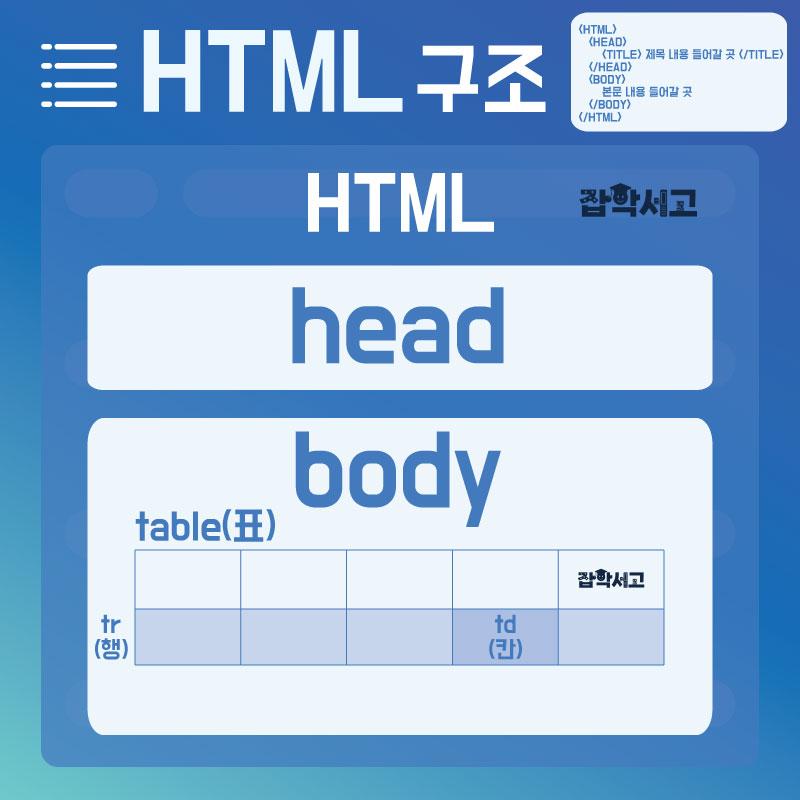 HTML 的结构
使用 HTML 标签时需要了解的一点是,一般编程语言对大小写比较敏感,而标签不区分大小写,因此使用起来相对容易。
另外,即使出错也不会产生致命错误,因此可以认为 HTML 是一种难度相当低的语言。
所有标签都以 < 符号开始,以 > 符号结束,而且即使输入多个空格,也只会显示一个空格。标签的基本格式为 <标签名称 属性="属性值"> ~ </标签名称>。
本文将按照这一思路,把各个标签的说明写在 HTML 标签格式中。
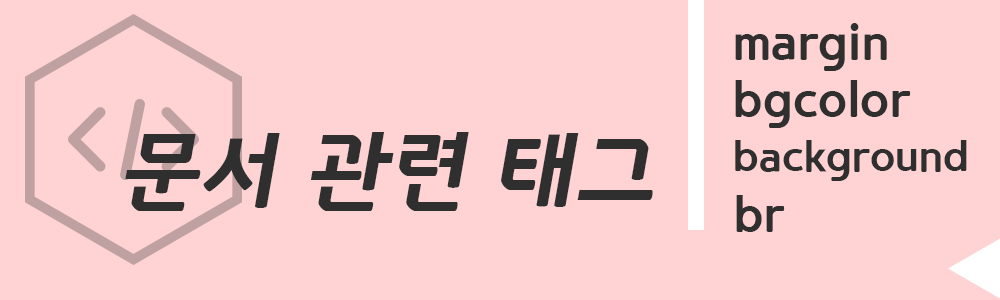
文档相关标签
 文档相关标签
▣ 设置文档边距(topmargin, leftmargin) - <body topmargin="0" leftmargin="0"> 创建没有边距的页面</body>
▣ 设置背景颜色(bgcolor) - <body bgcolor="颜色"> 将背景颜色设为指定的颜色。 </body>
▣ 设置背景图片(background) - <body background="文件名.jpg"> 图片文件和网页文档必须位于同一目录下。否则还需要指定路径。 </body>
▣ 换行(br, p) -
<body>
通常,在文字处理文档中,<br>
按 Enter 键就会跳到下一行,但<br>
HTML 文档使用名为 br 的标签<br>
来实现换行。而 p 标签 <p>
可以在换行时比普通换行多留出一行空白。
</body>
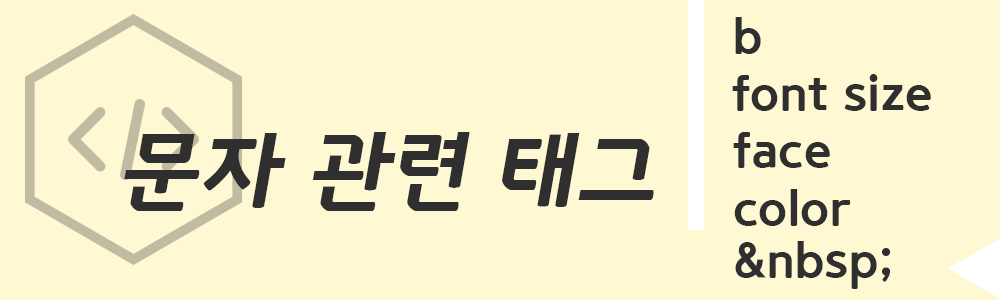
文字相关标签
 文字相关标签
▣ 显示粗体文字(b) - <b> 在文字前加入 b 标签,就可以将文字显示为粗体。 </b>
▣ 调整字体大小(font size) - <font size="1~7"> 可以将文字大小指定为 1 到 7 之间的值来调整大小。 </font>
<font size="12pt"> 也可以用 point 单位指定文字大小。使用点数单位通常可以指定更广的范围,并进行更细致的调整></font>
▣ 更改字体(font - face) - <font size="2" face="Gulim"> 可以在字体部分指定 Gungsuh、Batang、Gulim、Dotum 等各种字体。</font>
▣ 更改文字颜色(color) - <font size="3" color="blue"> 在 font 标签中添加 color 属性,就可以将文字改为所需的颜色。不过,颜色名称必须用英文输入。 </font>
▣ 添加空格(  ; ) - 想在文字之间添加空格时,   ; 可以通过插入它来添加空格,效果与按空格键相同。而在 HTML 中,空格键输入只会生效 1 次。(另外,p 和 ; 必须紧挨着写。本文中如果原样输入标签就无法显示,因此特意将它们分开书写。)
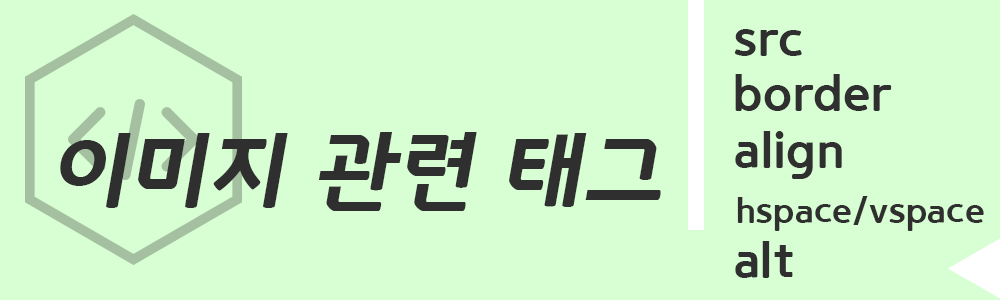
图片相关标签
 图片相关标签
▣ 插入图片(src) - <img src="图片文件名.jpg"> 如果网页文档和图片位于同一目录下,只需输入文件名;如果目录不同,还必须输入路径。
▣ 显示图片边框(border) - <img src="图片文件名.jpg" border="5"> 可以在图片插入标签后使用 border 指定图片边框的粗细。
▣ 图片对齐(align) - <img src="图片文件名.jpg" align="left"> 在 Align 属性中输入 left(左侧)、right(右侧)、middle(居中)、baseline(基线)、top(顶部)、bottom(底部)、texttop(文字顶部)、absmiddle(文字中央)、absbottom(文字底部),即可调整图片的对齐位置。
▣ 调整图片间距(hspace, vspace) - <img src="图片文件名.jpg" hspace="10" vspace="10"> 可以通过图片文件名后输入的 hspace(水平方向)、vpace(垂直方向)的值来调整间距。
▣ 鼠标悬停时显示文字(alt) - <img src="图片文件名.jpg" alt="文字"> 如果希望鼠标移到图片上时显示文字,可以在 alt 属性中填入所需的文字。
超链接相关标签
 超链接相关标签
▣ 添加超链接(a href) - <a href="链接地址"> 像这样在 a href 标签属性中填入所需的链接地址,就可以创建鼠标点击后跳转到该地址的超链接。</a>
▣ 为图片添加超链接 - <a href="链接地址"><img src="GK Library.jpg"> 在超链接标签后加入图片标签,就可以创建点击图片后跳转到指定地址的按钮。</a>
▣ 鼠标悬停在图片上时显示说明文字(title) - <a href="链接地址" title="说明文字"><img src="GK Library.jpg"> 可以通过超链接标签属性栏中的 title 属性添加按钮的说明。</a>
▣ 在新窗口中打开(target-_blank) - <a href="链接地址" target="_blank"><img src="GK Library.jpg"> 在 target 属性中填入 _blank,就可以创建在新窗口中打开页面的按钮</a>
▣ 设置超链接颜色(link, vlink, alink) - <body link="blue" vlink="red" alink="green"> 在 body 标签中加入 link(超链接颜色)、vlink(已打开过的链接颜色)、alink(正在打开的链接颜色),即可指定链接颜色。</body>
▣ 跳转到当前页面内的特定位置(#, name) - 制作单页滚动形式的网站时,这个标签非常实用。
<a href="#a"> 跳转到 A 位置</a>
<a name="a"> A </a>
表格相关标签
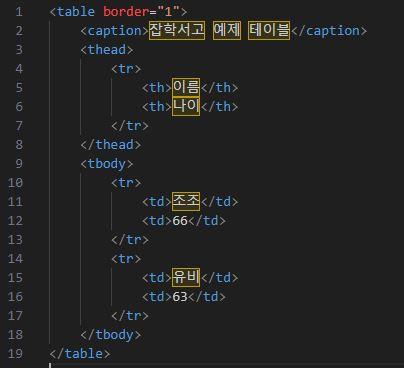 HTML 表格标签示例
▣ <table> - 这是用于开始一个表格的基本标签。
▣ <thead> - 这个标签用于对表格的表头部分进行分组,可以选择使用。
▣ <tbody> - 这个标签用于对表格的主体部分进行分组,主要在使用 <thead> 或 <tfoot> 时配合使用。
▣ <tfoot> - 这个标签用于对表格的表尾部分进行分组,可以选择使用。
▣ <tr> - 这个标签用于定义表格中的行。
▣ <th> - 这个标签用于定义表格的表头单元格,该单元格的内容默认以粗体显示。
▣ <td> - 这个标签用于定义表格的数据单元格。
▣ <caption> - 这个标签用于提供表格的标题或说明,必须紧接在 <table> 标签之后。
应用示例代码后,会出现大致如下的表格。
GK Library 示例表格
| 姓名 | 年龄 |
| 曹操 | 66 |
| 刘备 | 63 |
以上整理了制作网站时使用的 HTML 标签。只要充分掌握文档、文字、图片、超链接和表格这些类别的标签,制作基础网站就不会有太大问题。
当然,HTML 在 IT 领域属于基础中的基础,但对于刚开始接触编程或网页相关工作的人来说,先掌握 HTML 有助于打牢基础。