今回は、ウェブサイトのスタイリングに欠かせない言語であるCSSについての資料を作成したいと思います。本資料では、ウェブ開発とデザインに必要なCSSプロパティの概要を説明し、ウェブサイトのスタイリングに必要な基本概念と高度な機能を紹介します。
CSSプロパティは、ウェブサイトのデザインとレイアウトを調整するための中核となるツールです。フォントスタイル、色、サイズ、余白、境界線、背景などを調整できます。
各プロパティの使い方と効果的な活用方法を理解すれば、ウェブサイトをさらに魅力的に仕上げられるでしょう。
CSSプロパティの概要 - ウェブサイトのスタイリングに必要な基本概念
 CSSの基本概念
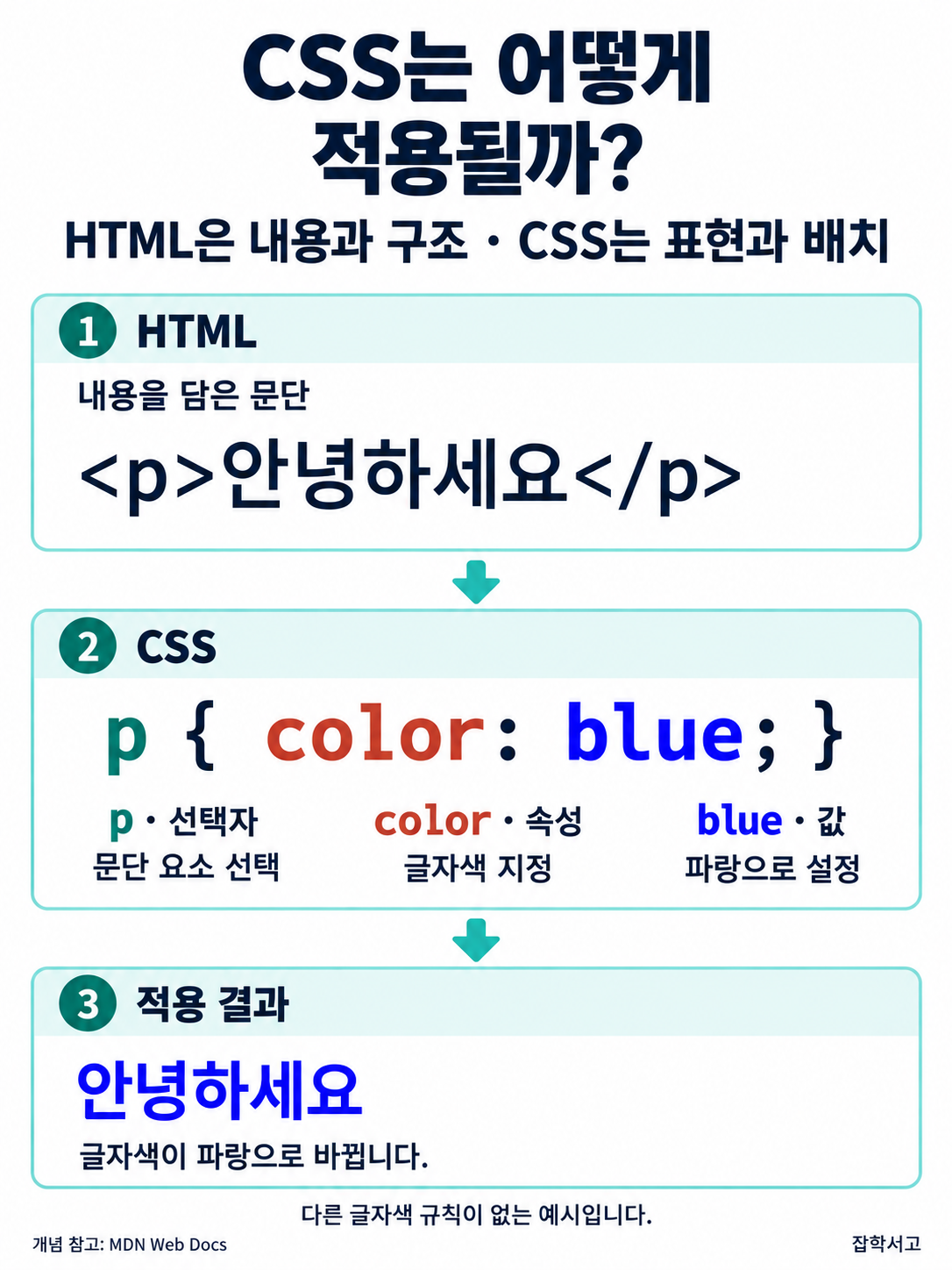
CSSプロパティは、HTML要素にスタイルを適用するために使われます。CSSのスタイルルールはセレクターと宣言ブロックで構成され、宣言にはプロパティと値が含まれます。
フォントスタイル、色、サイズ、余白、境界線、背景などを調整できます。
선택자 {

속성: 값;

속성: 값;

}
CSSは一般に、セレクターと宣言ブロックで構成されています。セレクターは、スタイルを適用するHTML要素を識別します。
- IDセレクター:#idnameの形式で、HTML要素のid属性の値に一致します。
- クラスセレクター:.classnameの形式で、HTML要素のclass属性の値に一致します。
- 要素セレクター:p、h1、divなどのHTMLタグを直接使用します。
CSSは階層的で、特定の条件に応じてどのスタイルを優先して適用するかが決まります。これにより、開発者は多様で複雑なウェブデザインを実現できます。
セレクターとスタイルルール - 要素の選択とプロパティの割り当て方
CSSでは、セレクターを使ってウェブ要素を選択し、スタイルルールを使って選択した要素にスタイルを割り当てます。
この項目では、セレクターとスタイルルールのさまざまな種類と使い方を見ていきます。セレクターでは、要素の種類、クラス、ID、属性などに基づいて要素を選択できます。
1. セレクターの種類
* 要素セレクター(Type Selectors)
p {
color: red;
}
HTML要素名を使ってスタイルを適用します。上の例では、すべての<p>要素のテキストの色を赤に設定しています。
* クラスセレクター(Class Selectors)
.my-class {
font-size: 16px;
}
ドット(.)の後にクラス名を記述してスタイルを適用します。上の例では、class="my-class"属性を持つすべての要素にスタイルを適用しています。
* IDセレクター(ID Selectors)
#my-id {
border: 1px solid black;
}
シャープ(#)の後にID名を記述してスタイルを適用します。上の例では、id="my-id"属性を持つ要素にスタイルを適用しています。
* 子孫セレクター(Descendant Selectors)
div p {
color: blue;
}
空白を使い、特定の要素の子孫要素にのみスタイルを適用します。上の例では、<div>要素の子孫にあたるすべての<p>要素にスタイルを適用しています。
* 属性セレクター(Attribute Selectors)
input[type="text"] {
background-color: lightgray;
}
角括弧([])内に属性と値、または属性名だけを記述してスタイルを適用します。上の例では、type属性の値がtextであるすべての<input>要素にスタイルを適用しています。
2. スタイルルール(Style Rules)
selector {
property: value;
property: value;
}
スタイルルールは、セレクターによって選択されたHTML要素に適用するスタイルを定義します。ルールは波括弧{}の間に記述し、各スタイル宣言はプロパティと値で構成されます。
3. 詳細度(Specificity)
複数のスタイルルールが同じ要素に適用される場合があります。その際は、詳細度によってどのルールを優先して適用するかが決まります。
一般に、IDセレクターはクラスセレクターよりも、クラスセレクターは要素セレクターよりも高い詳細度を持ちます。
簡単にいうと、ID > クラス > 要素の順に優先順位が付けられます。
4. 継承(Inheritance)
一部のCSSプロパティは、親要素から子要素へ継承されます。例えば、親要素に適用されたfont-familyプロパティは子要素へ継承され、子要素にも同じフォントが適用されます。
このように、セレクターとスタイルルールを理解して活用すれば、多様で複雑なウェブページのデザインを実現できます。
テキストのスタイリング - フォント、色、サイズなどのテキスト関連プロパティ
CSSを使ったテキストのスタイリング方法は、ウェブサイト全体の印象や雰囲気を決める重要な要素です。また、テキストはデザインや読みやすさに大きな影響を与えます。
この項目では、フォント、色、サイズなどのテキスト関連プロパティを取り上げ、効果的なテキストのスタイリング方法を説明します。
1. フォントスタイルのプロパティ
p {
font-family: "Arial", sans-serif;
}
font-family:ウェブページに適用するフォントを指定します。
h1 {
font-size: 32px;
}
font-size:フォントのサイズを指定します。
strong {
font-weight: bold;
}
font-weight:文字の太さを指定します。(normal, bold, bolder, lighter, 100-900)
em {
font-style: italic;
}
font-style:文字のスタイルを指定します。(normal, italic, oblique)
2. テキストの色と背景のプロパティ
p {
color: #333333;
}
color:文字の色を指定します。
span {
background-color: yellow;
}
background-color:文字の背景色を指定します。
3. テキストの配置と行間のプロパティ
p {
text-align: center;
}
text-align:文字の配置を指定します。(left, right, center, justify)
p {
line-height: 1.6;
}
line-height:行間を指定します。
p {
text-indent: 20px;
}
text-indent:テキストの最初の行の字下げを指定します。
4. テキストの変形プロパティ
h2 {
text-transform: uppercase;
}
text-transform:文字の大文字・小文字を変換します。(none, uppercase, lowercase, capitalize)
a {
text-decoration: none;
}
text-decoration:テキストに線を追加したり、削除したりします。(none, underline, overline, line-through)
p {
letter-spacing: 1px;
}
letter-spacing:文字間の間隔を指定します。
5. 段落の間隔と余白
p {
margin: 10px;
}
margin:段落の外側の余白を指定します。
p {
padding: 5px;
}
padding:段落の内側の余白を指定します。
これらのテキストのスタイリングに関するプロパティを組み合わせて使うことで、ウェブページのテキストをさまざまな方法で装飾できます。
背景とグラデーション - 背景画像と色の設定方法
ウェブサイトの背景は、全体的な視覚効果を決める重要な要素です。
この項目では、背景画像と色の設定方法を取り上げ、グラデーションを活用してウェブサイトに興味を引く効果を加える方法を紹介します。
背景画像のサイズ、繰り返し、位置、グラデーションなど、さまざまなプロパティを使ってウェブサイトの背景をスタイリングできます。
1. 背景色のプロパティ
div {
background-color: #ffcc00;
}
background-color:要素の背景色を指定します。
2. 背景画像のプロパティ
div {
background-image: url('image.jpg');
}
background-image:要素の背景に画像を設定します。
div {
background-repeat: no-repeat;
}
background-repeat:背景画像の繰り返し方を指定します。(no-repeat, repeat-x, repeat-y, repeat)
div {
background-position: center center;
}
background-position:背景画像の位置を指定します。
div {
background-size: cover;
}
background-size:背景画像のサイズを指定します。(auto, cover, contain, <length>, <percentage>)
3. グラデーションのプロパティ
グラデーションは、複数の色が徐々に変化する背景効果です。
div {
background-image: linear-gradient(to right, red, yellow);
}
Linear Gradient:直線に沿って色が変化します。
div {
background-image: radial-gradient(circle, red, yellow);
}
Radial Gradient:ある点を起点として円形に色が変化します。
4. 背景の一括指定プロパティ
div {
background: #ffcc00 url('image.jpg') no-repeat center center / cover;
}
背景に関連する複数のプロパティをまとめて記述できます。
これらの背景やグラデーションのプロパティを使えば、ウェブページのデザインを多様に構成できます。
適切に組み合わせて活用すれば、ウェブサイト全体のデザインの質を高められるでしょう。
レイアウトのプロパティ - ボックスモデル、位置指定、フレックスボックスなど
ウェブサイトのレイアウトは、サイトの構造とユーザー体験に直接影響する重要な要素です。
この項目では、ボックスモデル、位置指定、フレックスボックスなどのレイアウト関連プロパティを取り上げ、ウェブサイトの構造を効果的に設計する方法を紹介します。
レイアウトのプロパティには、ボックスモデル、position、flexboxなどが含まれ、ウェブページの構造と配置を定義します。これらのプロパティを活用して、レスポンシブレイアウトを実現できます。
1. ボックスモデル(Box Model)
ウェブページのすべての要素はボックスとみなされ、このボックスモデルはmargin、border、padding、contentで構成されます。
div {
margin: 10px;
border: 2px solid black;
padding: 20px;
}
margin:ボックスの外側の余白です。
border:ボックスの境界線です。
padding:ボックスの内側の余白です。
content:実際の内容が配置される領域です。
2. 位置指定(Positioning)
div {
position: relative;
top: 10px;
left: 20px;
}
static:標準の位置です。top、right、bottom、leftプロパティは適用されません。
relative:標準の位置を基準に相対的に移動します。
absolute:位置指定された最も近い祖先要素を基準に配置されます。
fixed:ビューポートを基準に配置されます。
sticky:スクロール位置に応じて、relativeまたはfixedの位置になります。
3. フレックスボックス(Flexbox)
フレックスボックスは、複雑なレイアウトや整列の問題を解決するためのモデルです。
.container {
display: flex;
flex-direction: row;
justify-content: space-between;
align-items: center;
}
display: flex:要素をフレックスコンテナーにします。
flex-direction:主軸の方向を定義します。(row, column)
justify-content:主軸上での配置方法を定義します。
align-items:交差軸上での配置方法を定義します。
4. グリッドレイアウト(Grid Layout)
グリッドレイアウトは2次元のレイアウトシステムで、行と列を使ってデザインを作成します。
.container {
display: grid;
grid-template-columns: auto auto auto;
}
display: grid:要素をグリッドコンテナーにします。
grid-template-columns / grid-template-rows:列と行のサイズを定義します。
これらのレイアウトのプロパティを使うことで、さまざまなウェブデザインや構造を実現でき、適切に活用すればユーザー体験を向上させられます。
アニメーションとトランジション - 要素の動的な動きや変化に関するプロパティ
ウェブサイトのアニメーションやトランジションは、ユーザーの視線を引き付け、インタラクションを促す効果的な方法です。
この項目では、要素の動的な動きや変化に関するCSSプロパティを取り上げ、ウェブサイトに興味を引くアニメーション効果を加える方法を紹介します。
要素の移動、色の変化、サイズの変化など、さまざまなアニメーション効果をCSSプロパティで実現できます。
1. トランジション(Transitions)
トランジションは、CSSプロパティの変化を一定の時間をかけて滑らかに表現するときに使います。基本的に、transitionは開始状態から終了状態へ変化します。
div {
transition-property: all;
transition-duration: 2s;
transition-timing-function: ease-in-out;
transition-delay: 1s;
}
transition-property:トランジション効果を適用するプロパティを指定します。
transition-duration:トランジション効果の継続時間を指定します。
transition-timing-function:トランジションの速度曲線を指定します。
transition-delay:トランジション効果が始まるまでの待機時間を指定します。
2. アニメーション(Animations)
アニメーションでは、keyframesを使って複数の段階からなるスタイルの変化を作成できます。トランジションとは異なり、開始状態と終了状態に加えて、中間の状態も定義できます。
@keyframes move {
from { transform: translateX(0); }
to { transform: translateX(100px); }
}
div {
animation-name: move;
animation-duration: 2s;
animation-timing-function: ease-in;
animation-delay: 1s;
animation-iteration-count: infinite;
animation-direction: alternate;
}
@keyframes:アニメーションの各段階を定義します。
animation-name:@keyframesルールの名前を指定します。
animation-duration:アニメーションの継続時間を指定します。
animation-timing-function:アニメーションの速度曲線を指定します。
animation-delay:アニメーションが始まるまでの待機時間を指定します。
animation-iteration-count:アニメーションの繰り返し回数を指定します。
animation-direction:アニメーションが進む方向を指定します。
これらのアニメーションやトランジションの機能を活用すれば、ユーザーの注意を引いたり、インタラクティブなウェブサイトを構築したりできます。
レスポンシブウェブデザイン:メディアクエリーとビューポートの調整
レスポンシブウェブデザインは、さまざまなデバイスでウェブサイトを最適に表示するための重要な概念です。
この項目では、メディアクエリーとビューポートの調整について取り上げ、さまざまな画面サイズに合わせてウェブサイトを調整する方法を紹介します。
メディアクエリーを使って画面サイズに応じたスタイルを適用し、ビューポートを調整することで、モバイル端末で最適な画面表示を実現できます。
1. メディアクエリー(Media Queries)
メディアクエリーを使うと、画面のサイズ、解像度、向きなどに応じて異なるスタイルルールを適用できます。これにより、ウェブサイトのレイアウトやスタイルを動的に変更できます。
@media screen and (max-width: 600px) {
body {
background-color: lightblue;
}
}
上の例は、画面の最大幅が600px以下の場合に、bodyの背景色をlightblueに変更するコードです。
2. ビューポート(Viewport)
ビューポートは、ユーザーがウェブサイトのどの部分を見ているかを定義する用語です。モバイル端末やタブレットでウェブサイトを正しく表示するには、適切なビューポートの設定が必要です。
<meta name="viewport" content="width=device-width, initial-scale=1.0">
上のビューポートのメタタグは、ビューポートの幅をデバイスの幅に合わせ、初期の拡大率を1.0に設定します。
3. 可変グリッドシステム(Fluid Grid System)
レスポンシブデザインでは、可変グリッドシステムを使い、要素の幅をピクセル(px)単位ではなくパーセント(%)単位で指定します。
.container {
width: 100%;
}
.element {
width: 50%;
}
これにより、画面サイズに応じて要素の幅を動的に変えられます。
これらの技術を総合的に活用することで、さまざまな環境やデバイスでも、ユーザーに最適化されたウェブサイトを提供できます。
変形と変換 - 要素のサイズ、回転、傾きなどを調整するプロパティ
CSSを使って要素の変形や変換を調整することは、ウェブサイトの視覚効果を改善する重要な方法です。
この項目では、サイズ、回転、傾きなどを調整する変形・変換関連のプロパティを取り上げ、ウェブサイトに独自の視覚的要素を加える方法を紹介します。
移動、回転、傾斜、サイズ調整など、さまざまな変形効果をCSSプロパティで実現できます。
1. Transformプロパティ
transformプロパティにはさまざまな値があり、多様な変形効果を作成できます。
div {
transform: scale(1.5, 1.5); /* 요소를 1.5배 확대 */
}
scale(x, y):要素のサイズをx軸とy軸に対して拡大・縮小します。
rotate(angle):要素を指定した角度だけ回転させます。
translate(x, y):要素をx軸とy軸に沿って移動させます。
skew(x-angle, y-angle):要素をx軸とy軸に対して傾けます。
2. Transform Originプロパティ
transform-originプロパティを使って、変形の基準点を設定できます。例えば、回転の中心点を変更できます。
div {
transform: rotate(45deg); /* 45도 회전 */
transform-origin: top left;
/* 회전의 기준점을 왼쪽 상단으로 설정 */
}
初期値は50% 50%で、要素の中央です。
3. Matrix変形
matrix変形を使うと、scale、translate、rotate、skewなどの変形を同時に適用できます。
ただし、matrixの値は複数の変形を組み合わせる複雑な処理を経るため、一般的には各変形に対応するプロパティを使います。
div {
transform: matrix(a, b, c, d, tx, ty);
}
これらの変形・変換機能を通じて、動的で多様なデザイン効果をウェブページに適用できます。
影と境界線 - 要素に影や境界線を追加する方法
影と境界線は、ウェブサイトのデザインをさらに魅力的にする重要な要素です。
この項目では、要素に影や境界線を追加する方法を取り上げ、さまざまなスタイルの影や境界線を適用する方法を紹介します。
影の種類、位置、サイズ、色などの影の効果や、要素の境界線のスタイル、太さ、色などをCSSプロパティで設定できます。
1. Box Shadow
box-shadowプロパティを使って、ボックス要素に影を追加できます。このプロパティを使うと、要素に立体感を与えたり、視覚的に強調したりできます。
div {
box-shadow: offset-x offset-y blur-radius spread-radius color;
}
div {
box-shadow: 5px 5px 10px 2px #000000;
/* x축 5px, y축 5px 거리에, 흐림 정도 10px,
확장 정도 2px, 색상은 검정색인 그림자 적용 */
}
offset-xとoffset-y:影の位置を指定します。
blur-radius:影のぼかし具合を指定します。
spread-radius:影の広がり具合を指定します。
color:影の色を指定します。
2. Border
borderプロパティを使って、要素に境界線を追加できます。境界線の太さ、スタイル、色を指定できます。
div {
border: width style color;
}
div {
border: 2px solid #000000;
/* 굵기 2px, 스타일은 실선, 색상은 검정색인 테두리 적용 */
}
width:境界線の太さを指定します。
style:境界線のスタイルを指定します。(例:solid、dashed、dottedなど)
color:境界線の色を指定します。
3. Border Radius
div {
border-radius: 10px; /* 모든 모서리를 10px 둥글게 */
}
border-radiusプロパティを使って、要素の角を丸くできます。各角の丸みを個別に指定することもできます。
これらの影や境界線の効果を適切に活用すれば、ウェブページのデザインをより豊かで動的なものにできます。
効果的なウェブサイトデザイン - CSSプロパティを活用するデザインのヒント
 CSSのヒントとルール
この項目では、CSSプロパティを効果的に活用してウェブサイトのデザインを改善するためのヒントとルールを見ていきます。
適切な色の組み合わせ、余白の活用、テキストと画像の配置、アニメーション効果など、さまざまなデザインのヒントを使って、ウェブサイトをさらに魅力的にできます。
ウェブサイトのデザインはユーザー体験に重要な影響を与えるため、効果的なウェブデザインの手法と原則を理解し、適用することが大切です。
1. 一貫したスタイリング
一貫したスタイリングは、ユーザーがウェブサイトを理解し、使いやすくするのに役立ちます。同じ種類の要素には、一貫したスタイルを持たせる必要があります。そのためには、CSSのクラスとIDを適切に活用することが重要です。
2. 色とコントラスト
適切な色とコントラストは、ウェブサイトの読みやすさとユーザーの関心を高められます。背景とテキストのコントラストを高めて文字を読みやすくし、色はブランドイメージに合わせるとよいでしょう。
3. レスポンシブデザイン
さまざまなデバイスや画面サイズに適切に対応するデザインが欠かせない時代です。メディアクエリーを活用して、さまざまな画面サイズに合わせてスタイルを調整できます。
4. ユーザー中心のデザイン
ユーザーのニーズと体験を中心に据えたデザインを構築します。ユーザー体験を最適化するには、ユーザーの行動、好み、フィードバックなどを考慮してデザインする必要があります。
5. 配置と空間の活用
整列や余白、パディングなどによる空間の活用は、ウェブサイト全体の見た目に大きな影響を与えます。空間を無駄に使いすぎず、要素間に十分な間隔を確保して、すっきりと読みやすいレイアウトを作る必要があります。
6. 効果的なタイポグラフィ
テキストはウェブサイトの主要な要素なので、フォントサイズ、行の高さ、フォントファミリーなどのタイポグラフィの要素を慎重に選び、スタイリングする必要があります。
7. 効率的なコード構造
CSSコードが整理され、適切に構造化されていれば、保守がしやすくなり、バグの発生確率も低くなります。CSSコードを整理するには、コメントを活用し、関連するスタイルをグループ化する必要があります。
以上、CSSプロパティの概要とさまざまな種類を紹介しました。セレクターとスタイルルール、テキストのスタイリング、背景とグラデーション、レイアウトのプロパティ、アニメーションとトランジション、レスポンシブウェブデザイン、変形と変換、影と境界線、そして効果的なウェブサイトデザインに関するプロパティを詳しく取り上げました。
CSSプロパティはウェブサイトのスタイリングの中核となるツールであり、正しく使えばウェブサイトをさらに魅力的に仕上げられます。本資料を通じて、CSSプロパティの概念と機能を幅広く理解し、ウェブサイトのスタイリングに使えるさまざまな方法を習得できるでしょう。
CSSプロパティはウェブサイトのデザインとユーザー体験に大きな影響を与えるため、まずは基本的なプロパティに慣れ、さらに学習と実験を重ねて、より高度なスタイリングに挑戦してみてください。